

מסך התמיכה ושליחת קובצי לוג
מסך התמיכה באפליקציה של Pristo GO מציג את שם המשתמש, מזהה המשתמש וגרסת האפליקציה, מריץ סנכרון מלא עם לוג שאפשר לקרוא, ושומר קובצי לוג בתיקיית ההורדות של הטלפון, כדי שתוכלו לשלוח אותם לגורם התמיכה בארגון שלכם.
פתיחת מסך התמיכה
קישור לקטע: פתיחת מסך התמיכהברשימת הפרויקטים או בפרויקט, פתחו את התפריט בקצה השמאלי של הכותרת העליונה, ולחצו על הפריט תמיכה. במסך מוצגים:
- כרטיס עם שם המשתמש שלכם, ומתחתיו מזהה המשתמש.
- האפשרות סנכרון: סנכרון מלא עם לוג.
- האפשרות הורדת קבצי לוג: שמירת קבצים לתמיכה.
- האפשרות בדיקת גרסה בחנות: פתיחת הדף של האפליקציה ב-Google Play.
- האפשרות ניתוק מהאפליקציה.
- גרסת האפליקציה בתחתית המסך, למשל גרסה 1.427 (1427).
שמירת קובצי לוג לתמיכה
קישור לקטע: שמירת קובצי לוג לתמיכה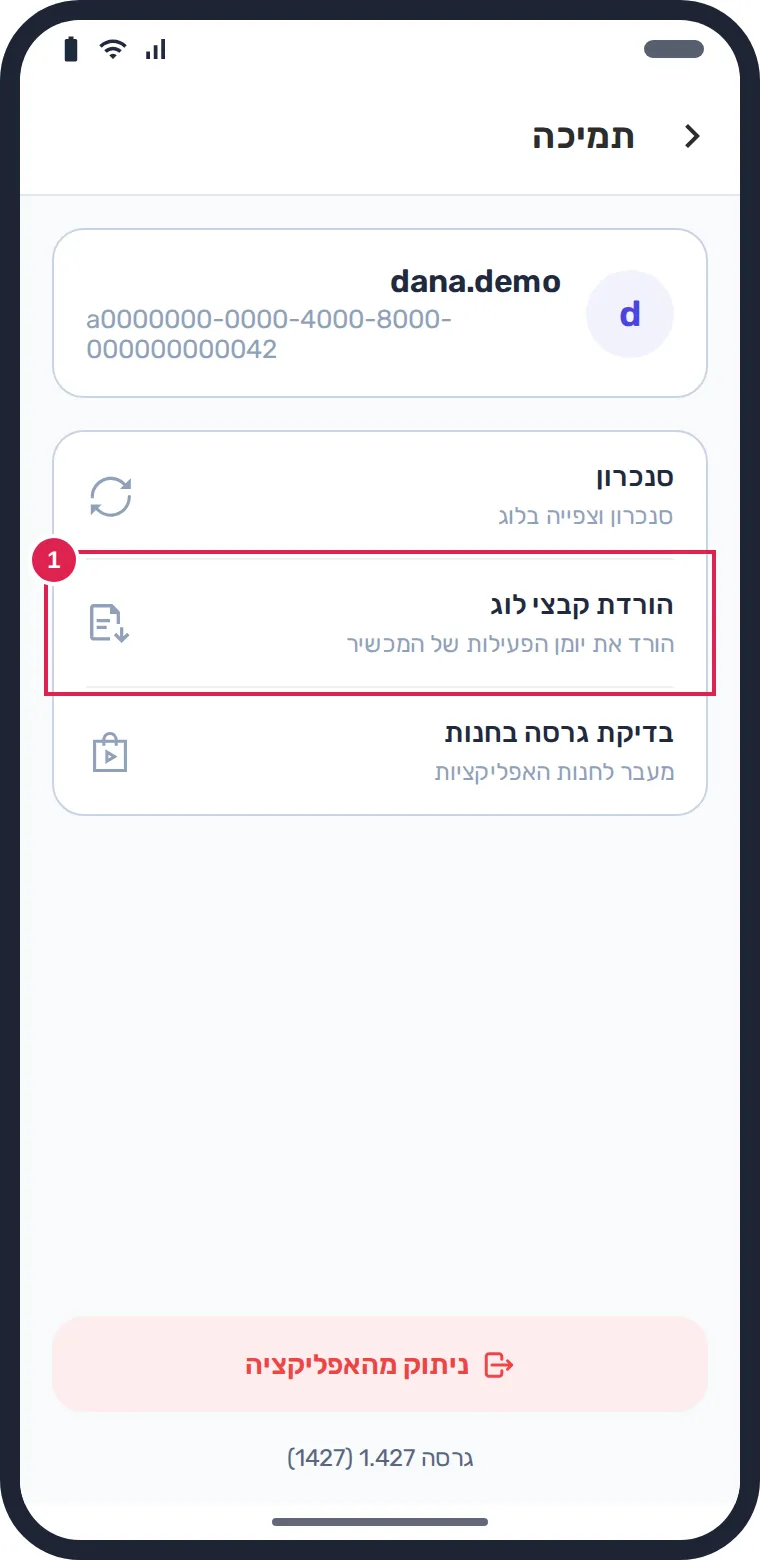
-
במסך התמיכה, לחצו על האפשרות הורדת קבצי לוג.
-
המתינו להודעה לוגים נשמרו לתיקיית הורדות.
-
פתחו בטלפון את אפליקציית הקבצים, עברו לתיקיית ההורדות, ושלחו את הקבצים
pristo_db_…zipו-pristo_logs_…zipהחדשים ביותר למי שביקש אותם, למשל באימייל.
האפליקציה לא שולחת את הקבצים בעצמה. הקובץ pristo_db_…zip מכיל את הפרויקטים והרשומות שלכם כמו שהם בטלפון, והקובץ pristo_logs_…zip מכיל את דוחות הקריסה של האפליקציה. הקובץ השני קיים רק אם האפליקציה קרסה בטלפון הזה. כל שם קובץ מסתיים בתאריך ובשעה שבהם הקובץ נשמר, כך שהקובץ החדש ביותר הוא זה עם השעה המאוחרת ביותר.
הקבצים נשארים בתיקיית ההורדות, ואפליקציות אחרות בטלפון יכולות לקרוא אותם. מחקו אותם אחרי ששלחתם אותם, במיוחד בטלפון משותף.
הרצת סנכרון מלא וקריאת הלוג
קישור לקטע: הרצת סנכרון מלא וקריאת הלוג-
במסך התמיכה, לחצו על האפשרות סנכרון. הסנכרון מתחיל מעצמו.
-
כשמופיעה ההודעה סנכרון הסתיים, לחצו על הכפתור הצג לוג כדי לקרוא את הלוג, או על הכפתור אישור כדי לצאת מהמסך.
-
כדי להריץ אותו שוב, לחצו על הכפתור סנכרן שמתחת ללוג.
הלוג מפרט כל שלב בסנכרון ואת השעה שלו. רוב השורות מוצגות באנגלית בשתי שפות הממשק. אם סנכרון נכשל, הלוג מראה את השלב שבו הוא נעצר, ולא מופיע חלון. כשאין חיבור, בלוג יש שורה אחת שאומרת את זה.
התוצאה
קישור לקטע: התוצאהקובצי הלוג נמצאים בתיקיית ההורדות של הטלפון, וגורם התמיכה יכול לראות את המשתמש שלכם, את גרסת האפליקציה ואת לוג הסנכרון.
מה התמיכה מבקשת
קישור לקטע: מה התמיכה מבקשת- את שם המשתמש ואת מזהה המשתמש שלכם, מהכרטיס שבראש מסך התמיכה.
- את גרסת האפליקציה, מתחתית מסך התמיכה.
- אם אי אפשר להתחבר: את מספר ה-build ואת מזהה המכשיר שבתחתית מסך ההתחברות.
- את קובצי הלוג שמתוארים למעלה.
פתרון בעיות
קישור לקטע: פתרון בעיותהאפליקציה מציגה את ההודעה לא נמצאו גיבויים או לוגים ליצוא. לא הייתה אפשרות לשמור את הקבצים בתיקיית ההורדות. ב-Android 10, בדקו שלאפליקציה יש הרשאה לקבצים ולמדיה, ונסו שוב.
הסנכרון במסך התמיכה לא מתחיל. כבר מתבצע סנכרון ברקע. חכו דקה ולחצו שוב על הכפתור סנכרן.