

התקנת האפליקציה של Pristo GO והתחברות
מתקינים את האפליקציה של Pristo GO מ-Google Play ומתחברים עם שם המשתמש, הסיסמה וקוד הארגון שמנהלי Pristo GO בארגון שלכם נותנים לכם. אחרי ההתחברות הראשונה, האפליקציה מורידה את הפרויקטים שמשויכים אליכם.
לפני שמתחילים
קישור לקטע: לפני שמתחילים- טלפון: טלפון עם Android 10 ומעלה ועם Google Play. האפליקציה עדיין לא זמינה ל-iPhone.
- חשבון: משתמש ב-Pristo GO עם שם משתמש וסיסמה, וקוד הארגון שלכם. מנהלי Pristo GO בארגון שלכם יוצרים משתמשים ונותנים להם גישה לפרויקטים, בדרך כלל עם התפקיד איסוף נתונים, אז בקשו מהם את הפרטים האלה.
- רשת: חיבור לאינטרנט להתחברות הראשונה ולהורדה הראשונה. אחר כך אפשר לעבוד בלי חיבור. ראו עבודה בלי חיבור לאינטרנט.
- הרשאות: לפני שהאפליקציה מאפשרת להתחבר, היא צריכה הרשאה למיקום ולמצלמה, וגם להתראות ב-Android 13 ומעלה, או לקבצים ולמדיה ב-Android 10. ראו ההרשאות שהאפליקציה של Pristo GO צריכה.
שלבים
קישור לקטע: שלבים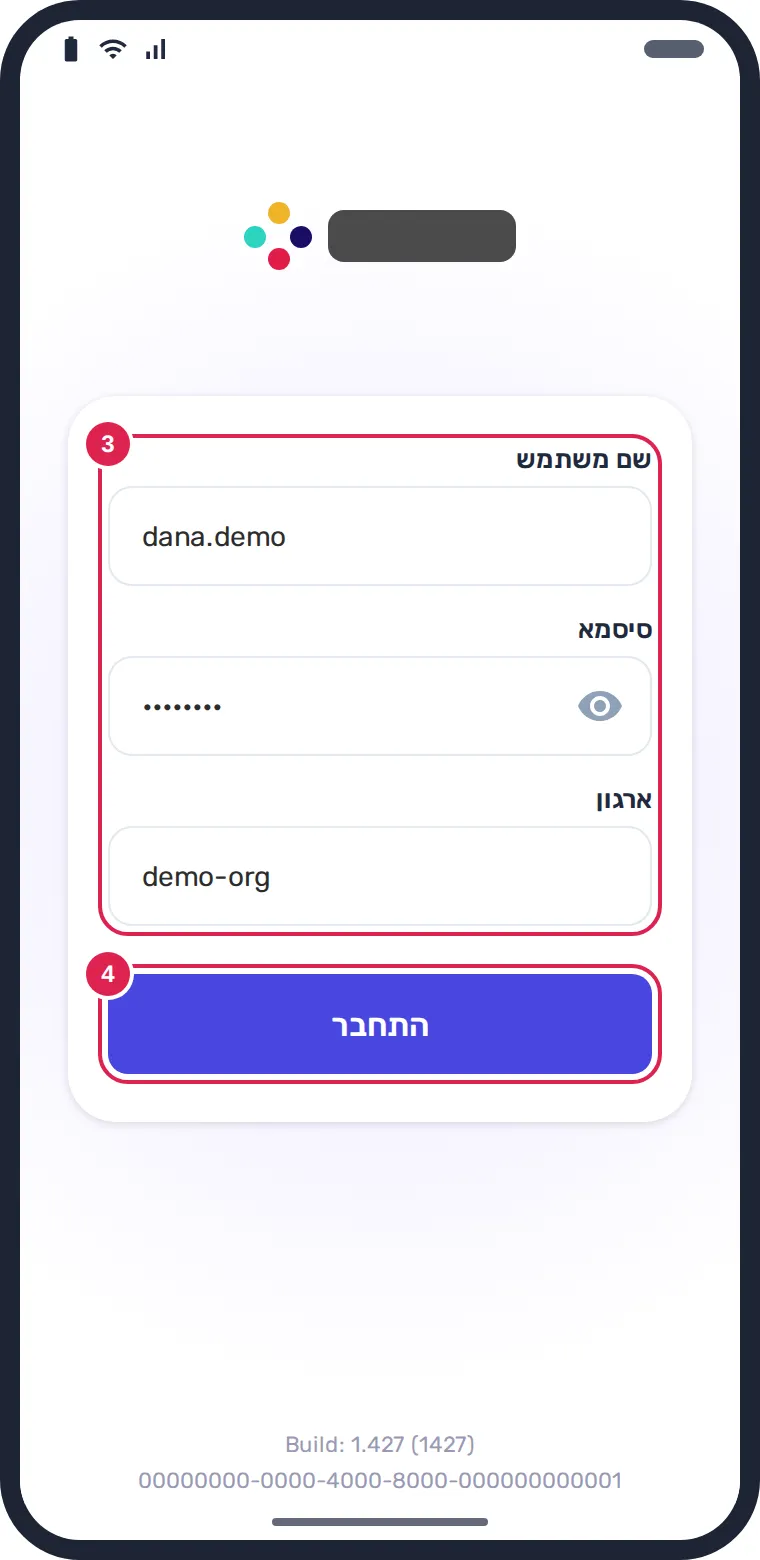
-
בטלפון, פתחו את Google Play והתקינו את האפליקציה של Pristo GO, או פתחו את
https://play.google.com/store/apps/details?id=co.pristo.intw. במסך הבית, השם של האפליקציה הוא פריסטו, בכל שפה של הטלפון. -
פתחו את האפליקציה. כשהטלפון מבקש הרשאות, אשרו גישה למיקום (בחרו מדויק), למצלמה, וגם להתראות או, ב-Android 10, לקבצים ולמדיה.
-
הזינו את שם המשתמש בשדה שם משתמש, את הסיסמה בשדה סיסמא ואת קוד הארגון בשדה ארגון. אין הבדל בין אותיות גדולות לקטנות בשם המשתמש ובקוד הארגון.
-
לחצו על הכפתור התחבר.
-
אם האפליקציה מבקשת קוד בשדה קוד אימות דו-שלבי, הזינו את הקוד ולחצו על הכפתור המשך. הקוד מגיע ב-SMS למספר הטלפון שמוגדר במשתמש שלכם, או מאפליקציית אימות, בהתאם להגדרות של הארגון שלכם. כדי לחזור לשם המשתמש ולסיסמה, לחצו על הכפתור ביטול.
התוצאה
קישור לקטע: התוצאהרשימת הפרויקטים נפתחת, עם ברכה בשם שלכם. בכל פעם שרשימת הפרויקטים ריקה, למשל בפעם הראשונה שמתחברים בטלפון, האפליקציה מורידה מיד את הפרויקטים שלכם ומציגה את ההודעה מושך נתונים עד שההורדה מסתיימת. כשמופיעה ההודעה הסתיים בהצלחה, הפרויקטים שלכם נמצאים בטלפון.
בפעם הבאה שפותחים את האפליקציה, רשימת הפרויקטים נפתחת ישר. אתם נשארים מחוברים עד שאתם מתנתקים או עד שעובר זמן חוסר הפעילות שהארגון שלכם הגדיר. ראו התנתקות ושימוש משותף בטלפון.
מגבלות
קישור לקטע: מגבלות- שם המשתמש צריך להכיל לפחות 2 תווים, הסיסמה לפחות 6 תווים וקוד הארגון לפחות 2 תווים.
- רווחים בתחילת הסיסמה ובסופה נמחקים לפני שהיא נשלחת.
- האפליקציה זוכרת את שם המשתמש ואת קוד הארגון, אבל לא את הסיסמה.
- אפשר להיות מחוברים בכמה טלפונים בו זמנית. איפוס סיסמה מנתק אתכם מכולם.
- בתחתית מסך ההתחברות מוצגים מספר ה-build של האפליקציה ומזהה המכשיר של הטלפון. התמיכה עשויה לבקש את שניהם.
- הממשק מוצג בשפה של הטלפון: בטלפון בעברית מוצג הממשק בעברית, מימין לשמאל, ובכל שפה אחרת הממשק באנגלית. אין באפליקציה הגדרה של שפה.
פתרון בעיות
קישור לקטע: פתרון בעיותלא קורה כלום כשלוחצים על הכפתור התחבר. חסרה הרשאה. האפליקציה מבקשת אותה שוב בכל פעם שלוחצים על הכפתור התחבר, ואחרי שהטלפון מפסיק לשאול, נראה שהכפתור לא עושה כלום. פתחו בטלפון את הגדרות > אפליקציות > פריסטו > הרשאות, ואשרו מיקום (עם מיקום מדויק מופעל), מצלמה, וגם התראות או, ב-Android 10, קבצים ומדיה. אחר כך לחצו שוב על הכפתור התחבר.
האפליקציה מציגה את ההודעה שם משתמש או סיסמה לא נכונים. האפליקציה מציגה את ההודעה הזו בכל פעם ש-Pristo GO דוחה את ההתחברות: שם משתמש, סיסמה או קוד ארגון שגויים, אבל גם משתמש נעול או לא פעיל, טלפון שלא נמצא ברשימת המכשירים המורשים של הארגון שלכם, או גרסה ישנה מדי של האפליקציה. אחרי כמה סיסמאות שגויות ברצף, המשתמש שלכם ננעל לזמן מה, ואז ההודעה הזו מופיעה גם כשמזינים את הסיסמה הנכונה. בדקו את שלושת השדות, עדכנו את האפליקציה, ואז פנו למנהלי Pristo GO בארגון שלכם. הם יכולים לבטל את הנעילה של המשתמש, לאפס את הסיסמה או להוסיף את מזהה המכשיר שמופיע בתחתית המסך. אפשר גם לאפס את הסיסמה בעצמכם בדף ההתחברות לאתר של Pristo GO בארגון שלכם.
האפליקציה מציגה את ההודעה קוד אימות דו-שלבי לא נכון. קוד האימות הדו שלבי שגוי או שתוקפו פג. הזינו את הקוד האחרון שקיבלתם. אפשר לנסות שוב כמה פעמים שצריך. קוד שמגיע ב-SMS בתוקף ל-15 דקות, ואין כפתור לשליחה חוזרת שלו: לחצו על הכפתור ביטול, ואז על הכפתור התחבר כדי לקבל קוד חדש. אם לא מגיע SMS, ייתכן שבמשתמש שלכם אין מספר טלפון: פנו למנהלי Pristo GO בארגון שלכם.
האפליקציה מציגה את ההודעה הפעולה נכשלה. אין לטלפון חיבור לאינטרנט, או שזמן ההמתנה לחיבור עבר. התחברו ל-Wi-Fi או לנתונים הסלולריים ונסו שוב.
האפליקציה מציגה את ההודעה הגישה התקשורתית נכשלה. התקבלה שגיאה מ-Pristo GO. נסו שוב בעוד כמה דקות. אם זה ממשיך לקרות, פנו למנהלי Pristo GO בארגון שלכם ומסרו להם את מספר ה-build ואת מזהה המכשיר מתחתית המסך.
רשימת הפרויקטים ריקה אחרי ההתחברות. ההורדה נכשלה, או שעדיין לא שויך אליכם פרויקט. לחצו על הכפתור הורד נתונים מהשרת. אם הרשימה נשארת ריקה, בקשו ממנהלי Pristo GO בארגון שלכם לשייך אתכם לפרויקט. ראו סנכרון הנתונים.