

ברשומה של Pristo GO יש שני סוגים של שדות מיקום. שדה כתובת מקבל כתובת שמחפשים או בוחרים במפה. שדה GPS שומר את המקום שבו אתם עומדים כשאתם לוחצים על כפתור הסיכה שלו.
לפני שמתחילים
קישור לקטע: לפני שמתחילים- אשרו לאפליקציה גישה למיקום מדויק והפעילו את המיקום בטלפון. ראו ההרשאות שהאפליקציה של Pristo GO צריכה.
- חיפוש כתובת דורש חיבור לאינטרנט. בלי חיבור, הקלידו את הכתובת בעצמכם.
חיפוש כתובת
קישור לקטע: חיפוש כתובת-
ברשומה, לחצו על שדה הכתובת. חיפוש הכתובות נפתח.
-
הקלידו חלק מהכתובת ובחרו אותה בתוצאות. השדה מציג את שם המקום ואת הכתובת שלו.
כדי לרוקן את השדה, לחצו על כפתור ה-X בקצה השמאלי שלו. לפני שמקלידים כתובת אחרת במקום כתובת שבחרתם, רוקנו את השדה, אחרת השדה שומר את הנקודה הקודמת במפה. החיפוש יכול להיות מוגבל לאזור של הארגון שלכם, ולכן ייתכן שמקומות מחוץ לאזור הזה לא יופיעו.
בחירת מיקום במפה
קישור לקטע: בחירת מיקום במפהליד חלק משדות הכתובת יש כפתור מפה.
-
לחצו על כפתור המפה שליד שדה הכתובת.
-
כדי לחפש כתובת, לחצו על סרגל החיפוש בראש המסך, או הזיזו את המפה ולחצו על המקום. סיכה ננעצת שם, והסרגל מציג את הכתובת שלה. כדי להתקרב או להתרחק, השתמשו בכפתורים
+ו-−. -
לחצו על הכפתור אישור.
המפה לא מציגה את המיקום שלכם, ולכן חפשו את המקום לפי הרחובות שלו. כפתור החץ בראש המסך חוזר אחורה בלי לשנות את השדה.
שמירת מיקום GPS
קישור לקטע: שמירת מיקום GPS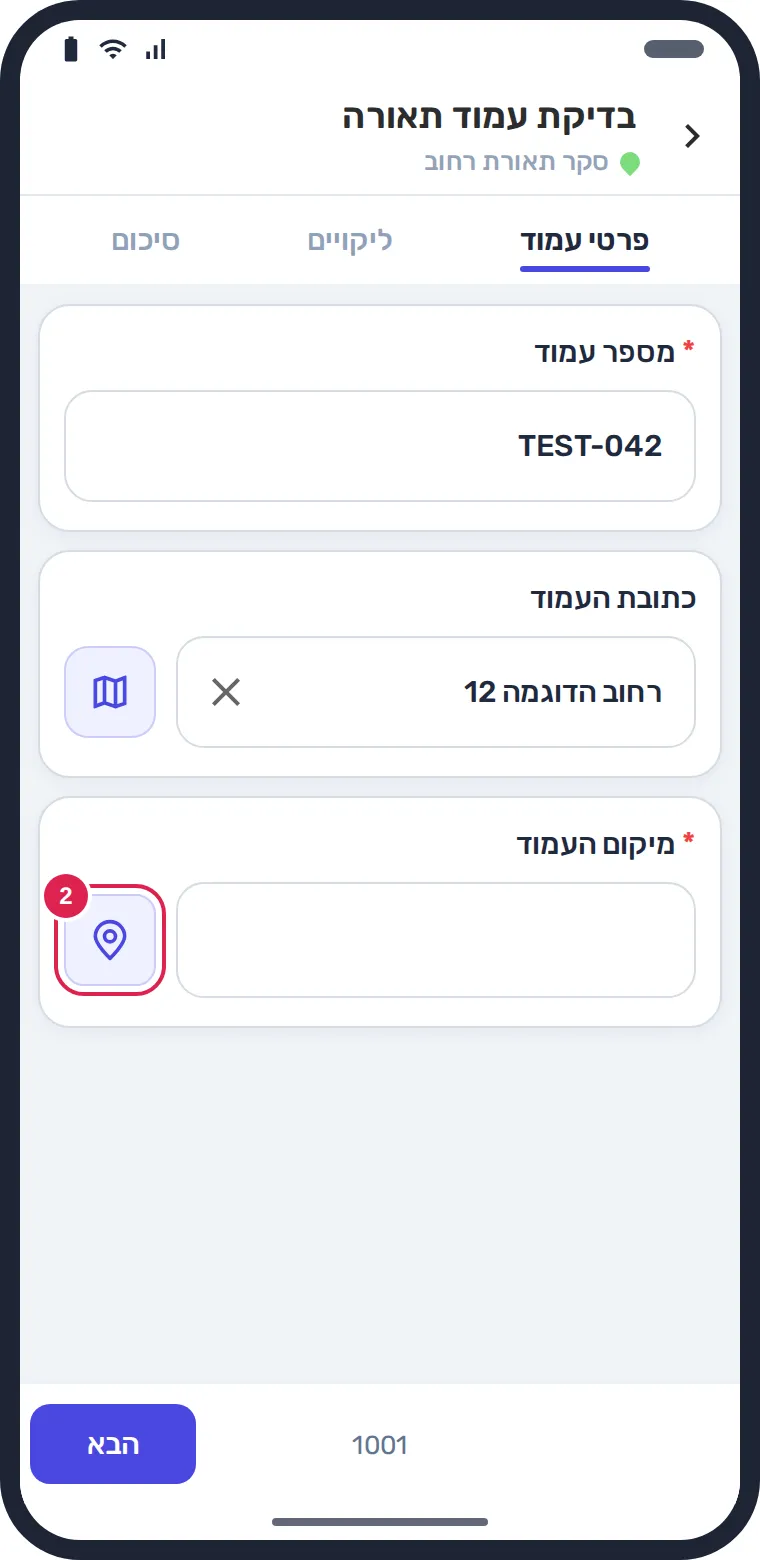
-
עמדו במקום שאתם מתעדים.
-
לחצו על כפתור הסיכה שליד שדה ה-GPS.
השדה הופך לירוק ומציג את השעה שבה המיקום נשמר. אם הוא הופך לאדום, לא היה לטלפון מיקום GPS בדקה האחרונה: עברו למקום פתוח, חכו רגע ולחצו שוב על כפתור הסיכה. שדה אדום נחשב לשדה ריק.
כדי לשנות מיקום שנשמר, לחצו שוב על כפתור הסיכה. האפליקציה מציגה את השאלה כבר קיים ערך, האם הינך בטוח שברצונך לשנות אותו? לחצו על הכפתור כן כדי לשמור במקומו את המיקום הנוכחי, על הכפתור לא כדי להשאיר את המיקום שנשמר, או על הכפתור איפוס כדי לנקות את השדה.
חלק משדות ה-GPS שומרים את המיקום שלכם מעצמם כשהרשומה נפתחת. שדה GPS בלי כפתור סיכה רק מציג את השעה שבה המיקום נשמר.
בלי חיבור לאינטרנט
קישור לקטע: בלי חיבור לאינטרנטכשחיפוש הכתובות לא זמין, לחיצה על השדה מציגה לזמן קצר את ההודעה חיפוש כתובת אינו זמין — הקלד את הכתובת, והשדה הופך לתיבת טקסט. כך קורה גם כשהחיפוש נפתח אבל נכשל. הקלידו את הכתובת. היא נשמרת כטקסט, בלי נקודה במפה. אם בשדה כבר היה מקום שבחרתם, רוקנו אותו קודם בעזרת כפתור ה-X, אחרת הטקסט שתקלידו ישמור את הנקודה של המקום הקודם. במסך המפה, לחיצה על סרגל החיפוש מציגה את ההודעה חיפוש כתובת אינו זמין — לחץ על המפה לבחירת מיקום, וכך גם חיפוש שנכשל. עדיין אפשר לנעוץ סיכה, אבל כדי שהכפתור אישור יעבוד, האפליקציה צריכה חיבור כדי למצוא את הכתובת של הסיכה.
שדות GPS עובדים בלי חיבור, כי המיקום מגיע מהטלפון.
פתרון בעיות
קישור לקטע: פתרון בעיותשדה ה-GPS אדום. אין לטלפון מיקום עדכני. בדקו שהמיקום מופעל, צאו החוצה או התרחקו מבניינים גבוהים, ונסו שוב אחרי כמה שניות.
המפה מציגה את ההודעה אנא וודא כי כל השדות תקינים כשלוחצים על הכפתור אישור. לא ננעצה סיכה, או שלסיכה עדיין אין כתובת. נעצו סיכה, ואם הכתובת לא מופיעה, התחברו לאינטרנט.
הכתובת מופיעה באנגלית בממשק בעברית. בגרסה הזו, כתובות שהאפליקציה מוצאת לפי סיכה במפה מופיעות באנגלית. כתובות מהחיפוש מופיעות בשפה של תוצאות החיפוש.