

הוספת תמונות, סרטונים והקלטות לרשומה
באפליקציה של Pristo GO מוסיפים תמונות, סרטונים והקלטות לרשומה דרך שדות הקובץ שלה. הכפתור של כל שדה פותח את המצלמה, את מסך הקלטת השמע או את הגלריה של הטלפון, ועל כל תמונה מופיעה חותמת עם התאריך, השעה והמיקום, אלא אם הפרויקט מוגדר להציג פרטים אחרים.
לפני שמתחילים
קישור לקטע: לפני שמתחילים- אשרו לאפליקציה גישה למצלמה, ולסרטונים ולהקלטות גם גישה למיקרופון. ראו ההרשאות שהאפליקציה של Pristo GO צריכה.
- השדה קובע מה אפשר להוסיף: תמונות, סרטונים, הקלטות או בחירה ביניהם. האפליקציה מקבלת רק תמונות, סרטונים וקובצי שמע, ולא מסמכים כמו קובצי PDF.
צילום תמונה
קישור לקטע: צילום תמונה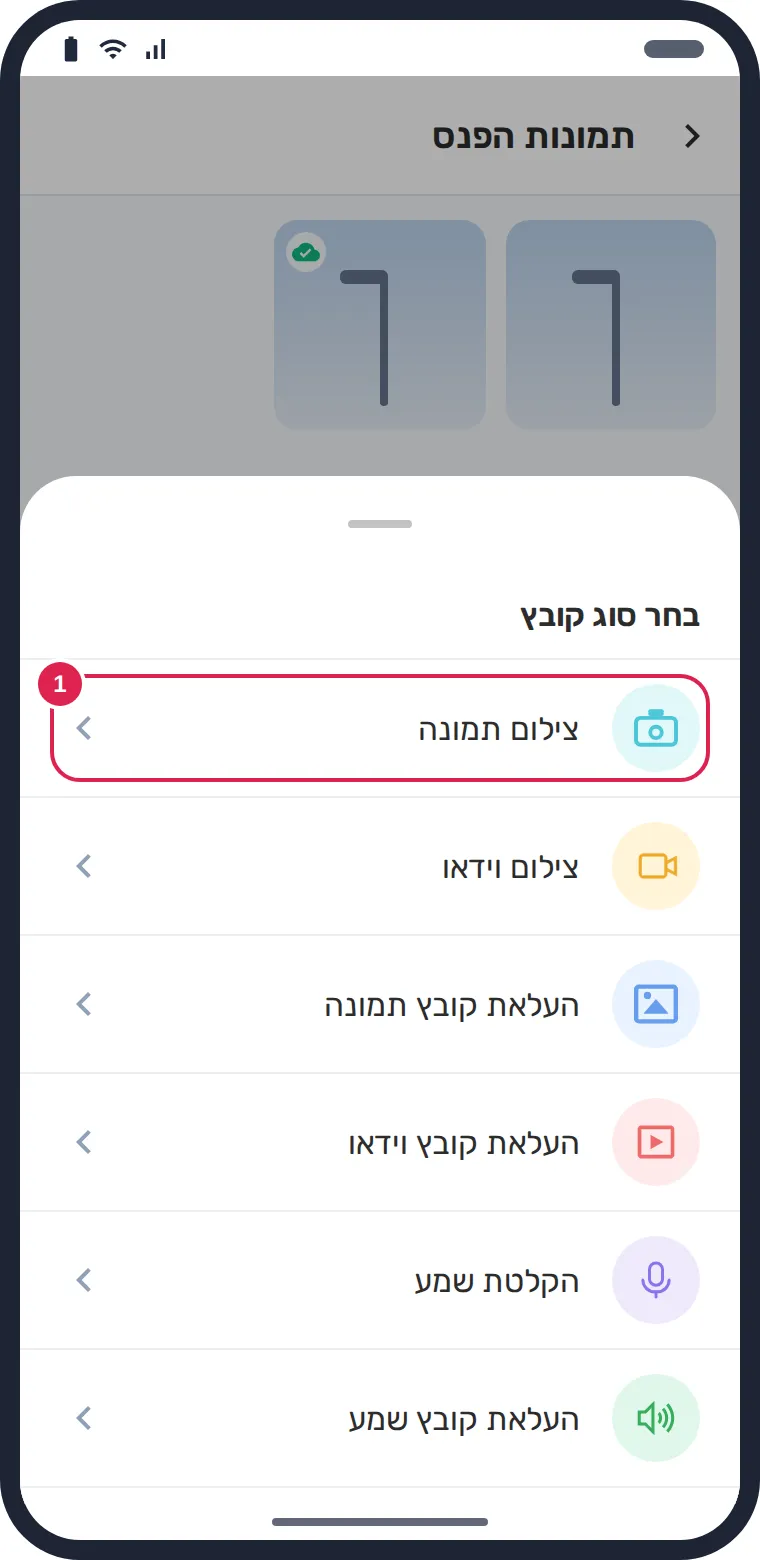
-
ברשומה, לחצו על הכפתור של השדה, למשל הכפתור פתח מצלמה…. אם השדה מאפשר כמה סוגי קבצים, יש בו הכפתור העלאת קובץ…: לחצו עליו, ואז על האפשרות צילום תמונה.
-
כוונו את המצלמה ולחצו על הכפתור הלבן העגול שבאמצע, או לחצו על אחד ממקשי עוצמת הקול בטלפון. כדי לעבור בין המצלמה הקדמית למצלמה האחורית, השתמשו בכפתור שבצד ימין של הסרגל התחתון. כפתור הפלאש בפינה השמאלית העליונה עובר בין כבוי, אוטומטי ומופעל, וכפתור הזווית הרחבה, למשל
0.5x, מופיע בצד שמאל של הסרגל התחתון כשיש לטלפון עדשה רחבה. -
בדקו את התמונה. לחצו על כפתור הווי הגדול כדי לשמור אותה, או על כפתור ה-X כדי לצלם שוב.
האפליקציה חוזרת לרשומה, והכפתור הקטן של השדה מציג את מספר הקבצים. כדי להוסיף עוד תמונות לאותו שדה, לחצו על הכפתור הקטן והוסיפו אותן במסך הקבצים.
צילום סרטון או הקלטת שמע
קישור לקטע: צילום סרטון או הקלטת שמע- סרטון: לחצו על הכפתור הקלטת וידאו…, או על האפשרות צילום וידאו ברשימת סוגי הקבצים. לחצו על הכפתור האדום כדי להתחיל, ושוב כדי לעצור. אפשר להשהות את הצילום באמצע. סרטון נעצר ונשמר מעצמו אחרי 60 שניות. גם חזרה אחורה באמצע הצילום שומרת את הסרטון. בפרויקטים שמוגדרים בלי פרטים על התמונה, את הסרטון מצלמת אפליקציית המצלמה של הטלפון, עם הכפתורים שלה, בלי מגבלה של 60 שניות ובלי שורת פרטים.
- הקלטת שמע: לחצו על הכפתור הקלטת אודיו…, או על האפשרות הקלטת שמע. לחצו על הכפתור האדום כדי להתחיל, ושוב כדי לעצור ולשמור. הקלטה נעצרת ונשמרת מעצמה אחרי 10 דקות. חזרה אחורה, יציאה מהאפליקציה או נעילת המסך באמצע ההקלטה מוחקות את ההקלטה.
העלאה מהטלפון
קישור לקטע: העלאה מהטלפוןלחצו על הכפתור העלאת תמונה…, על הכפתור העלאת וידאו… או על הכפתור העלאת אודיו…, או על האפשרות המתאימה ברשימת סוגי הקבצים, ובחרו קובץ אחד. על תמונות שמעלים מופיעה אותה חותמת כמו על תמונות מהמצלמה, עם השעה של ההעלאה והמיקום שלכם כשפתחתם את מסך הקבצים, ולא השעה והמקום שבהם התמונה צולמה. הפרויקט יכול גם להוסיף לתמונות האלה שורה עם הכיתוב הועלה ידנית. על סרטונים שמעלים לא מופיעה חותמת.
מסך הקבצים
קישור לקטע: מסך הקבציםהכפתור הקטן שליד שדה קובץ פותח את מסך הקבצים, עם כל הקבצים של השדה:
- ההודעה אין קבצים עדיין מופיעה כשאין קבצים בשדה.
- הכפתור בתחתית המסך, למשל הכפתור הוסף תמונה, מוסיף קובץ נוסף. כשהשדה מאפשר כמה סוגים, הכפתור פותח את החלונית בחר סוג קובץ.
- קובץ עם סימן של ענן ירוק כבר נשלח לארגון שלכם.
- על סרטון מופיע סמל טעינה מסתובב בזמן שהאפליקציה מקטינה אותו. אפשר לפתוח אותו אחרי שסמל הטעינה נעלם.
- לחצו על קובץ כדי לפתוח אותו. כדי להגדיל תמונה, השתמשו בתנועת צביטה, וכדי להפעיל סרטון או הקלטה, השתמשו בכפתורים של הנגן.
מחיקת קובץ
קישור לקטע: מחיקת קובץ-
במסך הקבצים, לחצו על הקובץ.
-
פתחו את תפריט שלוש הנקודות (⋮) בראש המסך, בצד שמאל, ולחצו על האפשרות מחיקה.
-
לחצו על הכפתור כן.
אפשר למחוק רק קבצים שעדיין לא נשלחו. אחרי סנכרון, בקשו ממנהלי Pristo GO בארגון שלכם להסיר את הקובץ.
החותמת וגודל התמונה
קישור לקטע: החותמת וגודל התמונה- כל תמונה מקבלת מסגרת לבנה ופס בתחתית עם התאריך והשעה (
yyyy-MM-dd HH:mm:ss) וקו הרוחב וקו האורך, אלא אם הפרויקט מוגדר להציג פרטים אחרים, למשל תשובות מהרשומה. בסרטונים שמצלמים באפליקציה, התאריך, השעה והמיקום מופיעים בשורה אחת בראש הסרטון. - האפליקציה מקטינה כל תמונה לפני שהיא שומרת אותה, כך שהצלע הארוכה שלה היא 1,024 פיקסלים.
- אין הגבלה על מספר התמונות בשדה.
- סרטון שמצלמים באפליקציה נשאר גם בגלריה של הטלפון, בתיקייה CameraX-Video שבתוך התיקייה Movies. בטלפון משותף, מחקו אותו משם אחרי שהרשומה מסונכרנת.
פתרון בעיות
קישור לקטע: פתרון בעיותהמצלמה נסגרת מיד אחרי שהיא נפתחת, או שבצילום סרטון מופיעה ההודעה אין הרשאה לביצוע הפעולה. לאפליקציה אין הרשאה למצלמה. אשרו גישה למצלמה בהגדרות של Android: הגדרות > אפליקציות > פריסטו > הרשאות.
במצלמת הווידאו, כפתור ההקלטה רק מבקש הרשאה. לאפליקציה אין הרשאה למיקרופון. אשרו גישה למיקרופון באותו מקום.
אי אפשר לפתוח סרטון שצילמתי עכשיו. האפליקציה עדיין מקטינה אותו. חכו עד שסמל הטעינה ייעלם.
אי אפשר למחוק תמונה. התמונה כבר נשלחה. אפשר למחוק רק קבצים בלי סימן של ענן ירוק.