

התראה ב-Pristo CX היא משוב שתאם לכלל התראה אחד או יותר. מטפלים בהתראות בדף התראות שבתפריט הראשי: פותחים התראה כדי לקרוא את המשוב, מוסיפים הערות על מה שעשיתם, ומעבירים אותה מהסטטוס פתוח, דרך הסטטוס בטיפול, אל הסטטוס סגור.
לפני שמתחילים
קישור לקטע: לפני שמתחילים- תפקיד: כל התפקידים יכולים לצפות בהתראות, לשנות את הסטטוס שלהן ולהוסיף הערות בתוכניות שהם יכולים לפתוח. ראו תפקידים והרשאות.
- חבילה: התראות זמינות בכל החבילות.
- הגדרה מראש: לפחות כלל התראה אחד. ראו הגדרת התראות.
שלבים
קישור לקטע: שלביםחיפוש התראה
קישור לקטע: חיפוש התראה-
לחצו על הלשונית התראות בתפריט הראשי.
-
בסרגל המסננים בחרו שאלון אחד או יותר ברשימה שאלון. נקו את הבחירה כדי לכלול את כל שאלוני התוכנית.
-
בחרו כלל ברשימה כל הסוגים כדי לראות רק את ההתראות שהוא יצר.
-
בחרו סטטוס אחד או יותר ברשימת הסטטוסים, או נקו אותה כדי לראות את כל הסטטוסים.
-
שנו את טווח התאריכים אם אתם צריכים התראות ישנות יותר.
-
לחצו על הכפתור עמודות כדי להוסיף עמודות של אנשי קשר או של פעילויות.
סינון לפי שדות איש קשר או אירוע
קישור לקטע: סינון לפי שדות איש קשר או אירועבחרו במסנן סינון לפי שדה ובחרו מאפיין טקסט בקבוצה איש קשר או בקבוצה אירוע. ברשימת הערכים שלו, בחרו הצעות או הקלידו ערכים משלכם. באותו שדה מספיקה התאמה לאחד הערכים; שדות שונים חייבים כולם להתאים. המסננים משתמשים בערכים בזמן המענה, מתעלמים מהבדלי אותיות גדולות ורווחים מסביב, ומצמצמים גם את הרשימה וגם את הסיכום.
אפשר לסנן עד 3 שדות ולבחור עד 10 ערכים בסך הכול, כל אחד באורך של עד 50 תווים. נקו את ערכי השדה כדי להסיר את המסנן. המסננים נשמרים בטעינה מחדש ובשיתוף הקישור. אם מאפיין כבר לא קיים, Pristo CX מסירה את המסנן שלו ומציגה הודעה.
טיפול בהתראה
קישור לקטע: טיפול בהתראה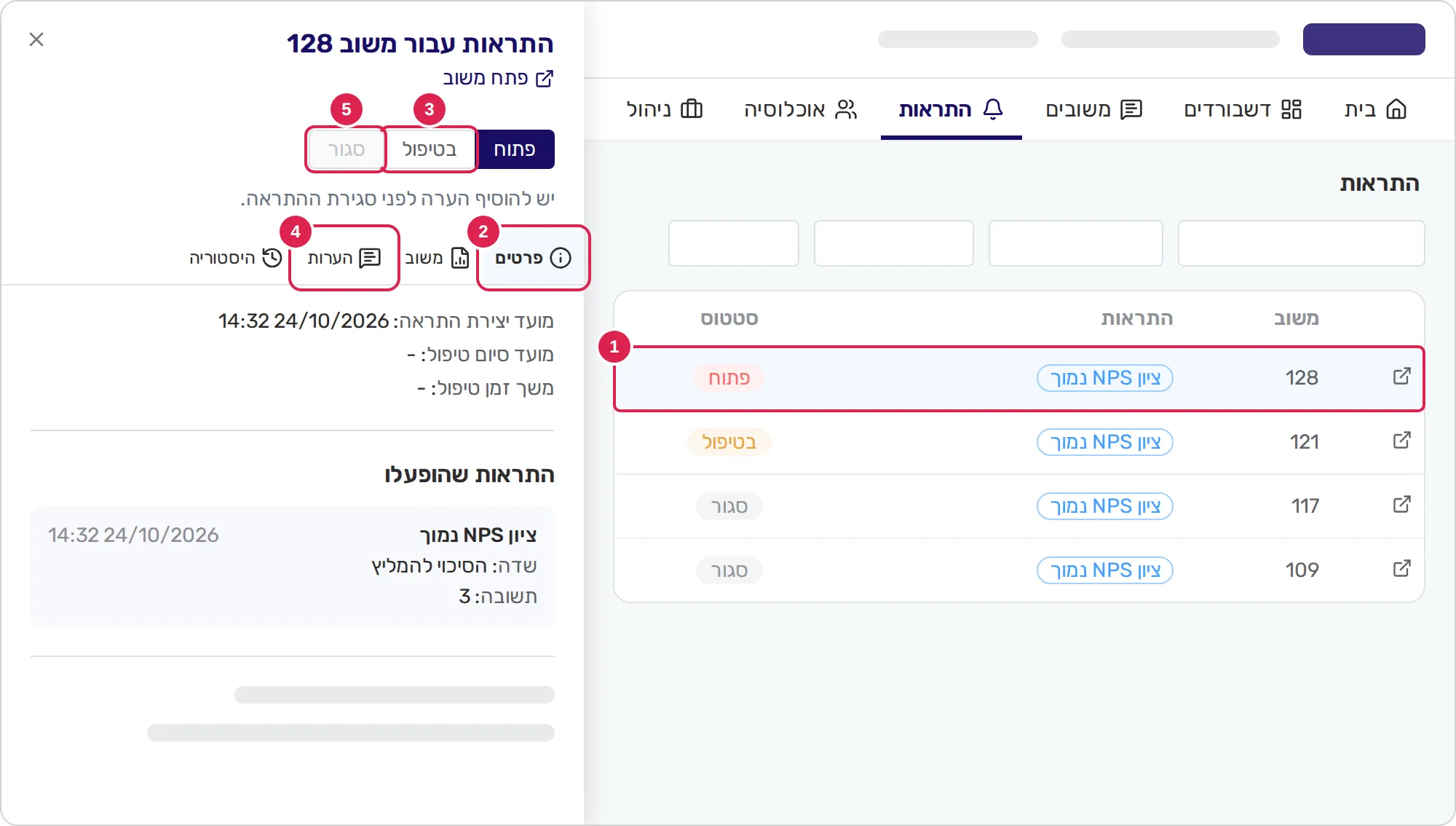
-
לחצו על השורה של ההתראה. היא נפתחת בחלונית צד.
-
קראו את הלשונית פרטים: בקטע התראות שהופעלו מופיע כל כלל עם השאלה, המדד שהושווה והערך שהפעיל אותו. בהתראות ניתוח מופיעים סנטימנט, קטגוריה, כוונה או רגש במקום לכנות כל ערך תשובה. לחצו על הלשונית משוב כדי לקרוא את כל התשובות.
-
כשאתם מתחילים לטפל, לחצו על הסטטוס בטיפול בראש החלונית.
-
לחצו על הלשונית הערות, כתבו מה עשיתם בקטע הערה חדשה ולחצו על שמור.
-
כשהטיפול הסתיים, לחצו על הסטטוס סגור.
מנהלי חשבון ומנהלי תוכנית יכולים גם ללחוץ על הכפתור פתח משוב בחלונית, או על כפתור הקישור בתחילת השורה, כדי לפתוח את המשוב בכרטיסייה חדשה.
פתיחת התראות מדשבורד
קישור לקטע: פתיחת התראות מדשבורד-
בדשבורד, בפקד מסוג מספר התראות, לחצו על הכפתור הצגת פירוט (עם סמל הרשימה). מופיעות ההתראות שמאחורי המספר.
-
לחצו על שורה כדי לפתוח את ההתראה באותה חלונית צד.
-
כדי לראות את ההתראות בדף התראות, לחצו על הכפתור פתיחה בעמוד ההתראות. הוא כולל את כל שאלוני הפקד.
הדף התראות נפתח בכרטיסייה חדשה עם אותם שאלונים, תאריכים וסטטוס. הוא מעביר גם מסנני מאפייני טקסט שמשתמשים בשוויון או ברשימת ערכים, במסגרת המגבלות שתוארו למעלה. מופיעה הודעה אם אי אפשר להעביר חלק מהמסננים. הבדלי אותיות גדולות ורווחים מסביב יכולים לגרום לתוצאות שונות מהפקד. בפקד, הסטטוס פתוחות כולל גם התראות בטיפול. הגבלות הנתונים שלכם עדיין חלות.
התוצאה
קישור לקטע: התוצאההסטטוס נשמר ברגע שבוחרים אותו. העמודה מועד סיום טיפול מציגה מתי ההתראה נסגרה, והעמודה משך זמן טיפול מציגה את הזמן מהמועד שבעמודה מועד יצירת התראה ועד אז, בתבנית שעות:דקות:שניות. השעות יכולות לעבור 24.
לצד המסננים, הנתון סך הכל משובים חריגים, הנתון משובים לטיפול וכן הנתון זמן טיפול ממוצע מסכמים את השאלונים, התאריכים וסוג ההתראה שנבחרו. בחירת הסטטוסים לא משנה אותם. הממוצע מבוסס רק על התראות סגורות ומציג מקף כשאין כאלה.
| סטטוס | משמעות |
|---|---|
| פתוח | חדשה. כל התראה מתחילה בסטטוס הזה |
| בטיפול | מישהו מטפל בהתראה |
| סגור | הטיפול הסתיים. נדרשת לפחות הערה אחת |
כדי לפתוח מחדש התראה סגורה, לחצו על הסטטוס פתוח או על הסטטוס בטיפול. מועד הסיום שלה נמחק.
טיפול במסגרת SLA
קישור לקטע: טיפול במסגרת SLASLA הוא מספר השעות הקלנדריות המותרות מיצירת התראה ועד לסגירתה. כשהתראה חורגת מהזמן או נסגרה באיחור, מופיע סימון SLA לצד העמודה משך זמן טיפול. בטלפון העמודה מוסתרת; פתחו את פרטי ההתראה כדי לראות את ה-SLA ואם הייתה חריגה.
בחרו באפשרות בחריגה מ-SLA כדי להציג התראות שחורגות מהזמן או שנסגרו באיחור. הנתון משובים בחריגה מ-SLA סופר משובים אלה. הרכיבים האלה מופיעים רק כשנעשה שימוש ב-SLA בהיקף שנבחר. בחירת סטטוס או SLA לא משנה את הסיכום; מסנני השדות כן משנים אותו.
אם כמה כללים יצרו התראה אחת, ה-SLA הקצר ביותר חל, גם בסינון לפי כלל אחד. סגירה בדיוק במועד נחשבת בזמן. פתיחה מחדש מודדת שוב מול השעה הנוכחית. מנהלים מגדירים SLA בכל כלל.
בדיקת היסטוריית התראה
קישור לקטע: בדיקת היסטוריית התראהמנהלי חשבון ומנהלי תוכנית יכולים לבחור בלשונית היסטוריה בחלונית ההתראה כדי לראות שינויי סטטוס עם תאריכים, גורמים וערכים קודמים וחדשים. משתמשי תוכנית עדיין יכולים לטפל בהתראות, אבל לא לראות היסטוריה. ראו בדיקת פעילות החשבון והיסטוריה.
מגבלות
קישור לקטע: מגבלות- משוב יוצר התראה אחת. כשהוא תואם לכמה כללים, העמודה התראות מציגה את כולם, ומטפלים בהתראה פעם אחת.
- הדף מציג 20 התראות בכל דף, החדשות ביותר קודם. כשנכללים כמה שאלונים, עמודת שאלון מזהה כל משוב ואפשרויות הכללים כוללות את שם השאלון.
- הרשימה מתחילה בהתראות פתוחות מ-3 החודשים האחרונים. מסנן התאריכים פועל לפי מועד היצירה של ההתראה.
- אי אפשר לסגור התראה בלי הערה, ואי אפשר לערוך או למחוק הערה.
- התראה מופיעה זמן קצר אחרי שהמשוב הושלם.
- בחירת העמודות שלכם נשמרת ב-Pristo CX לכל שאלון בנפרד.
פתרון בעיות
קישור לקטע: פתרון בעיותאי אפשר לבחור בסטטוס סגור. להתראה עדיין אין הערה. הוסיפו הערה בלשונית הערות, ואז סגרו אותה.
הרשימה ריקה. המסננים מסתירים את כל ההתראות. בחרו שאלון אחר, הרחיבו את טווח התאריכים או נקו את רשימת הסטטוסים.
התראה נעלמה אחרי מחיקת משוב. משובים שנמחקו וההתראות שלהם מוסתרים. שחזור המשוב מחזיר את ההתראה וההערות כל עוד השחזור זמין.
הקישור באימייל ההתראה לא פותח את ההתראה. פתחו את הדף התראות, בחרו את השאלון וחפשו את מספר המשוב מהאימייל בעמודה משוב.
אני לא רואה את הכפתור פתח משוב. רק מנהלי חשבון ומנהלי תוכנית רואים אותו. משתמשי תוכנית קוראים את התשובות בלשונית משוב.