

ב-Pristo CX יוצרים הפצה בלשונית ניהול > הפצות. בעורך יש שלוש לשוניות: ראשי, נדגמים וכן ניסוח. כשההפצה מוכנה, מפעילים אותה מהרשימה.
לפני שמתחילים
קישור לקטע: לפני שמתחילים- תפקיד: הפעולה זמינה למנהלי חשבון ולמנהלי תוכנית. ראו תפקידים והרשאות.
- חבילה: הדף הפצות מופיע תחת ניהול בחבילת פרימיום.
- הגדרה מראש: שאלון עם טופס שפורסם (ראו פרסום שאלון) ואנשי קשר באוכלוסייה (ראו ייבוא אנשי קשר).
- לשליחה באימייל: מנהלי החשבון צריכים להגדיר קודם דומיין שליחה מאומת בדף ערוצי הפצה. ראו שליחת אימיילים מהדומיין שלכם.
שלבים
קישור לקטע: שלבים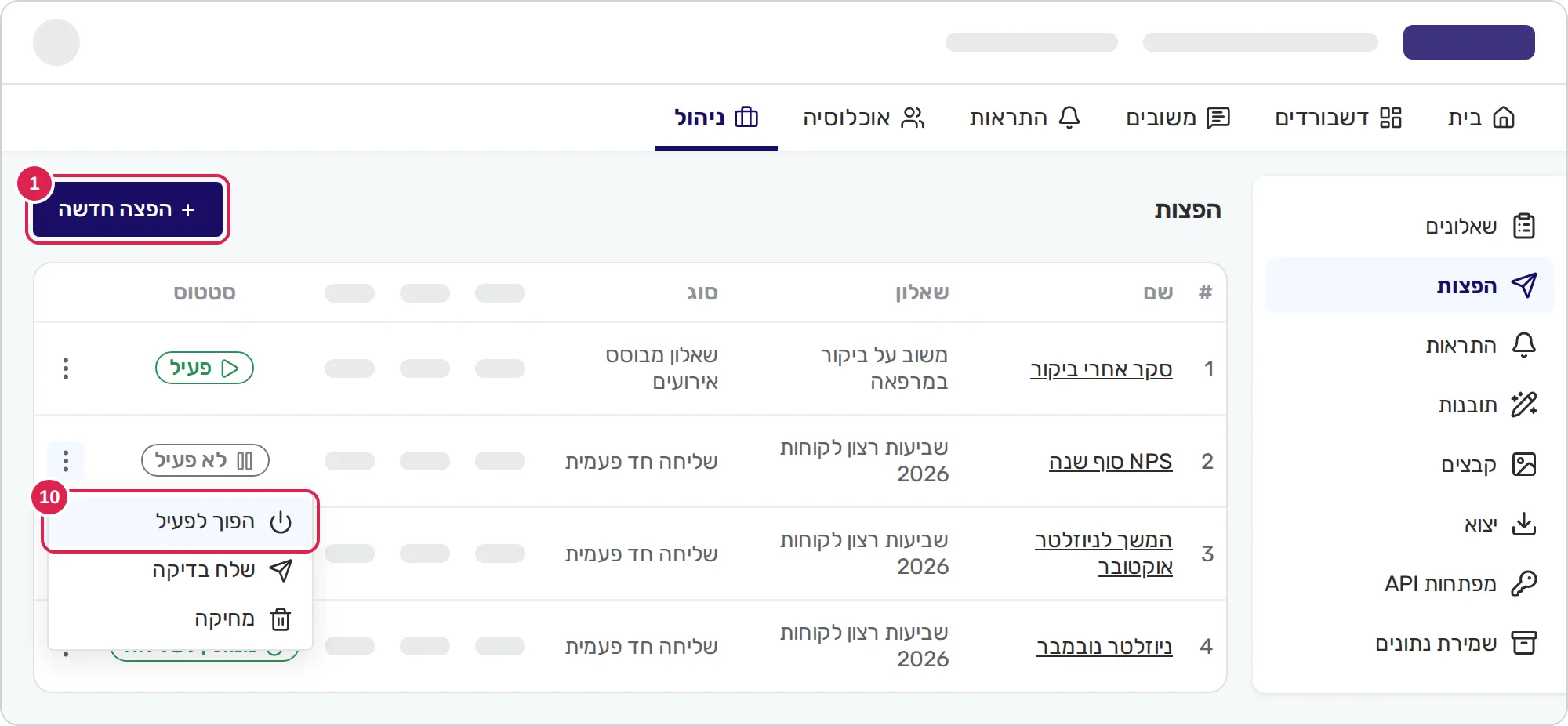
-
פתחו את הלשונית ניהול > הפצות ולחצו על הפצה חדשה.
-
בחרו את השאלון ולחצו על המשך.
-
בלשונית ראשי, הזינו תיאור בשדה תיאור, בחרו סוג בשדה סוג ההפצה ומלאו את ההגדרות של הסוג הזה: שליחה חד פעמית או הפצה מבוססת אירועים.
-
בקטע רמת אנונימיות, בחרו רמה ולחצו על הבא. הרמות מוסברות בדף סקירה כללית של הפצות.
-
בלשונית נדגמים, בקטע פילוח נדגמים, אם רוצים, הוסיפו תנאים לפי מאפייני אנשי קשר, למשל רק אנשי קשר שהעיר שלהם היא חיפה. בלי תנאים, כל איש קשר יכול לקבל את השאלון.
-
בקטע חוקיות הפצה, בחרו מתי יפוג תוקף הקישור וכמה ימים צריכים לעבור בין שליחות, ואז לחצו על הבא.
-
בלשונית ניסוח, בקטע ערוץ ותוכן ההפצה, בחרו באפשרות סמס או מייל.
-
כתבו את ההודעה בשדה תוכן ההודעה. לחצו על הוסף משתנה כדי להוסיף את השם של איש הקשר או מאפיין שלו. באימייל, מלאו גם את השדה נושא ואת השדה טקסט הכפתור. בדקו את ההודעה בקטע תצוגה מקדימה.
-
אם רוצים, הוסיפו הודעות המשך בקטע תזכורות, כמו שמוסבר בדף שליחת תזכורות לסקר, ואז לחצו על הבא כדי לשמור. המסך חוזר לרשימה, וההפצה מופיעה בה בסטטוס לא פעיל.
-
פתחו את התפריט בסוף השורה של ההפצה, לחצו על הפוך לפעיל ואשרו.
כדי לבדוק קודם את ההודעה בטלפון או בתיבת דואר אמיתיים, לחצו על שלח בדיקה באותו תפריט ובחרו איש קשר. הבדיקה נשלחת לאיש קשר באוכלוסייה, ולכן הוסיפו קודם את עצמכם כאיש קשר.
התוצאה
קישור לקטע: התוצאהההפצה עוברת לסטטוס ממתין לשליחה אם זו שליחה חד פעמית, או לסטטוס פעיל אם זו הפצה מבוססת אירועים. המשמעות של כל סטטוס מוסברת בדף סקירה כללית של הפצות.
מגבלות
קישור לקטע: מגבלות- הודעת SMS: עד 500 תווים, לפני הקישור והטקסט להסרה מרשימת התפוצה ש-Pristo CX מוסיפה. כל 200 תווים מחויבים כהודעת SMS נוספת.
- נושא האימייל: עד 200 תווים. טקסט הכפתור: עד 60 תווים.
- עורך הודעת האימייל לא מציג מגבלת תווים, אבל אי אפשר לשמור הפצה עם הודעת אימייל שאורכה עולה על 1,000 תווים. המגבלה סופרת גם את העיצוב, כמו טקסט מודגש וקישורים, ולא רק את הטקסט הגלוי.
- פילוח: עד 5 תנאים, ואיש קשר צריך לעמוד בכולם. ראו בחירת הנמענים של הפצה.
- מרווח בין שליחות: 0, 1, 3, 7, 10, 14, 21, 30, 60, 90 או 180 ימים. כשהמרווח הוא 0, הפצה מבוססת אירועים עדיין שומרת על מרחק של 10 דקות לפחות בין שליחות לאותו איש קשר.
- תוקף הקישור: מ-5 דקות עד שנה, או ללא תפוגה.
- תזכורות: עד 3, כל אחת אחרי מספר שלם של שעות מההודעה הקודמת. תזכורות נשלחות רק לאנשי קשר שעוד לא השיבו, והן לא זמינות ברמה שאלון אנונימי לחלוטין. ראו שליחת תזכורות לסקר.
פתרון בעיות
קישור לקטע: פתרון בעיותההפצה לא נשמרת כי הודעת האימייל ארוכה מדי. קצרו את ההודעה והסירו עיצוב מיותר, ואז נסו לשמור שוב. המגבלה של 1,000 תווים סופרת גם את העיצוב, ולכן גם טקסט גלוי שאורכו פחות מ-1,000 תווים עלול לחרוג מהמגבלה.
השאלון לא מופיע ברשימה. ברשימה מופיעים רק שאלונים עם טופס שפורסם. פרסמו את הטופס ונסו שוב.
אי אפשר לבחור אימייל. שליחה באימייל דורשת דומיין שליחה מאומת וכתובת שליחה בחשבון. מנהלי החשבון מגדירים אותם בדף ערוצי הפצה, כמו שמוסבר בדף שליחת אימיילים מהדומיין שלכם.
אי אפשר לערוך הפצה. שליחה חד פעמית שהתחילה לשלוח היא לקריאה בלבד. צרו הפצה חדשה במקום.
אי אפשר להוסיף תזכורת. ייתכן שתוקף הקישור קצר מדי בשביל תזכורת נוספת. בחרו תוקף ארוך יותר בקטע חוקיות הפצה.