

ניווט במערכת Pristo CX
במערכת Pristo CX יש כותרת עליונה, ומתחתיה התפריט הראשי. כדי לשנות את שפת הממשק, לחצו על תמונת הפרופיל שלכם בפינה השמאלית העליונה, ואז על הגדרות המשתמש ועל שפה.
לפני שמתחילים
קישור לקטע: לפני שמתחילים- תפקיד: הכותרת העליונה והגדרות המשתמש האישיות זמינות לכל משתמש. הלשונית ניהול מופיעה אצל מנהלי תוכנית ומנהלי חשבון. רק מנהלי חשבון רואים את הגדרות חשבון ואת שדרוג. פרטים בדף תפקידים והרשאות.
- חבילה: הלשונית אוכלוסיה לא זמינה בחבילה החינמית. בלשונית ניהול, הדף הפצות מופיע בחבילת פרימיום, והדף מפתחות API מופיע בחבילה הסטנדרטית ובחבילת פרימיום. ראו חבילות ומגבלות.
- הגדרה מראש: התחברו בכתובת
app.pristo.io. מונחים כמו תוכנית מוסברים בדף מילון מונחים.
מה יש בכותרת העליונה
קישור לקטע: מה יש בכותרת העליונה| פריט | מה הוא עושה |
|---|---|
| הלוגו של Pristo | מחזיר לדף בית |
| שם הארגון | מעביר לחשבון אחר. מופיע רק כשאתם שייכים ליותר מחשבון אחד |
| שם התוכנית | מעביר לתוכנית אחרת |
| שדרוג | מציג את החבילות. רק אצל מנהלי חשבון |
| כפתור סימן השאלה | פותח את מרכז העזרה ואת צור קשר |
| תמונת הפרופיל שלכם | פותחת את הגדרות המשתמש, הגדרות חשבון, שינוי סיסמה ואת התנתק |
בתפריט הראשי יש את הלשוניות בית, דשבורדים, משובים, התראות, אוכלוסיה ואת ניהול. במסך קטן, גללו בין הלשוניות בעזרת החצים, או לחצו על החץ למטה בסוף הסרגל כדי להציג את כל הלשוניות.
בלשונית ניהול יש תפריט צדדי עם הדפים שאלונים, הפצות, התראות, תובנות, קבצים, יצוא, מפתחות API וכן שמירת נתונים. בדף הגדרות חשבון יש את הדפים כללי, ערוצי הפצה, משתמשים וכן פרטי חיוב.
שלבים
קישור לקטע: שלביםשינוי שפת הממשק
קישור לקטע: שינוי שפת הממשק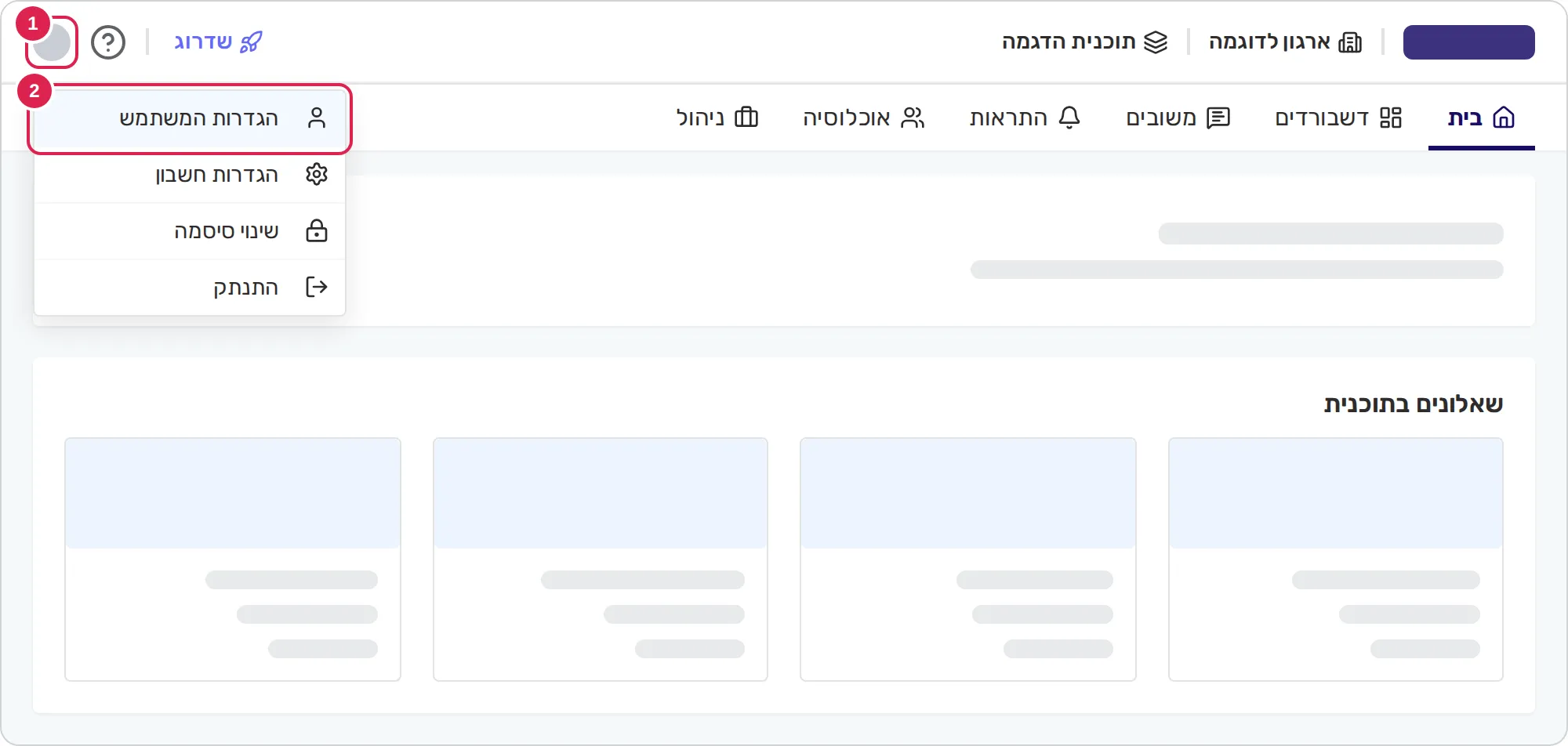
-
לחצו על תמונת הפרופיל שלכם בפינה השמאלית העליונה.
-
לחצו על הגדרות המשתמש.
-
לחצו על שפה.
-
בחרו ברשימה את English, Español או עברית.
מעבר לתוכנית או לארגון אחר
קישור לקטע: מעבר לתוכנית או לארגון אחר-
לחצו על שם התוכנית בכותרת העליונה. במסך קטן, לחצו על כפתור השכבות.
-
בחלון בחר תוכנית למעבר אליה, לחצו על החלף ליד התוכנית.
כדי לעבור לארגון אחר, לחצו על שם הארגון בכותרת העליונה ואז על החלף, באותו אופן.
הפעלת מצב כהה
קישור לקטע: הפעלת מצב כהה-
פתחו את הדף הגדרות המשתמש מתמונת הפרופיל שלכם, ואז לחצו על ערכת נושא.
-
בטלו את הסימון בתיבה שמתחת לאפשרות ערכת נושא לפי בחירת המערכת.
-
לחצו על השתמש בערכת נושא כהה.
אם אתם רוצים שהמערכת תפעל לפי הגדרת המצב הבהיר או הכהה של המכשיר, השאירו את התיבה מסומנת.
שינוי הגדרות משתמש נוספות
קישור לקטע: שינוי הגדרות משתמש נוספותבדף הגדרות המשתמש יש גם את הדפים האלה:
- פרופיל: התמונה, השם ומספר הטלפון שלכם. אי אפשר לשנות את כתובת האימייל.
- התראות: האימיילים שאתם מקבלים, כמו התראה הופעלה או ייצוא מוכן. בדף הגדרת התראות מוסבר מי מקבל אימיילים של התראות.
- אבטחה: לחצו על הפעלת אימות דו שלבי, סרקו את קוד ה-QR באפליקציית Google Authenticator או Microsoft Authenticator, הזינו את הקוד בן 6 הספרות ולחצו על אישור והפעלה. ראו אבטחת ההתחברות ל-Pristo CX.
כדי לשנות את הסיסמה, לחצו על שינוי סיסמה בתפריט של תמונת הפרופיל שלכם, כמו שמוסבר בקטע שינוי הסיסמה.
קבלת עזרה
קישור לקטע: קבלת עזרהלחצו על כפתור סימן השאלה בכותרת העליונה. האפשרות מרכז העזרה פותחת את מרכז העזרה הזה בכרטיסייה חדשה. האפשרות צור קשר פותחת טופס קצר: תארו את השאלה שלכם ולחצו על שליחה. הפנייה מגיעה ל-Pristo יחד עם כתובת האימייל שלכם. לפני שכותבים, כדאי לחפש בדף פתרון בעיות תשובות לבעיות הנפוצות ביותר.
התוצאה
קישור לקטע: התוצאהשפה חדשה נכנסת לתוקף מיד, ובחירה בעברית מעבירה את המערכת לכיוון מימין לשמאל. שינויים בשפה, בהגדרות ההתראות ובערכת הנושא נשמרים ברגע שעושים אותם, ושינויים בדף פרופיל נשמרים כשלוחצים על שמור. ההגדרות שייכות למשתמש שלכם, ולכן הן חלות בכל מכשיר שבו אתם מתחברים. מעבר לתוכנית או לארגון אחר טוען מחדש את המערכת בדף בית.
מגבלות
קישור לקטע: מגבלות- המערכת זמינה באנגלית, בספרדית ובעברית. שאלונים יכולים להיות גם בשפות אחרות.
- הודעה בטופס צור קשר יכולה להכיל עד 250 תווים.
- ברשימת התוכניות מופיעות רק התוכניות שיש לכם גישה אליהן.
פתרון בעיות
קישור לקטע: פתרון בעיותאני לא רואה את הלשונית ניהול. רק מנהלי תוכנית ומנהלי חשבון רואים אותה. בקשו ממנהלי החשבון לשנות את התפקיד שלכם.
התוכנית הדרושה לא מופיעה ברשימה. מנהלי חשבון יכולים להוסיף אותה לגישה שלכם בדף הגדרות חשבון, תחת משתמשים.
במערכת מופיעה ההודעה עדיין אין לך גישה לאף תוכנית. יש לכם תפקיד, אבל עדיין אין לכם תוכנית. בקשו ממנהלי החשבון להקצות לכם תוכנית, כמו שמוסבר בדף ניהול הגישה לתוכנית.
השפה של השאלון לא השתנתה. שפת הממשק משנה רק את השפה של המערכת שאתם עובדים בה. המשיבים רואים את השפות שהוספתם בעורך הטופס. פרטים בדף תרגום שאלון.
האפשרויות של ערכת נושא בהירה וכהה אפורות ולא זמינות. קודם בטלו את הסימון בתיבה שמתחת לאפשרות ערכת נושא לפי בחירת המערכת.