

ב-Pristo CX יוצרים שאלון בדף שאלונים שבלשונית ניהול. נותנים לשאלון שם ואזור זמן, מתחילים מתבנית או מטופס ריק, ואז עורך הטופס נפתח כדי שתוכלו להוסיף שאלות.
לפני שמתחילים
קישור לקטע: לפני שמתחילים- תפקיד: הפעולה זמינה למנהלי חשבון ולמנהלי תוכנית. משתמשי תוכנית לא רואים את הלשונית ניהול. ראו תפקידים והרשאות.
- חבילה: מספר השאלונים שאפשר ליצור תלוי בחבילה שלכם. ראו חבילות ומגבלות.
- הגדרה מראש: אמתו את כתובת האימייל שלכם. עד שתעשו זאת, Pristo CX מציגה את ההודעה אמת את האימייל שלך במקום החלון ליצירת שאלון חדש.
- השאלון שייך לתוכנית שבה אתם עובדים. אם צריך, עברו קודם לתוכנית אחרת.
שלבים
קישור לקטע: שלבים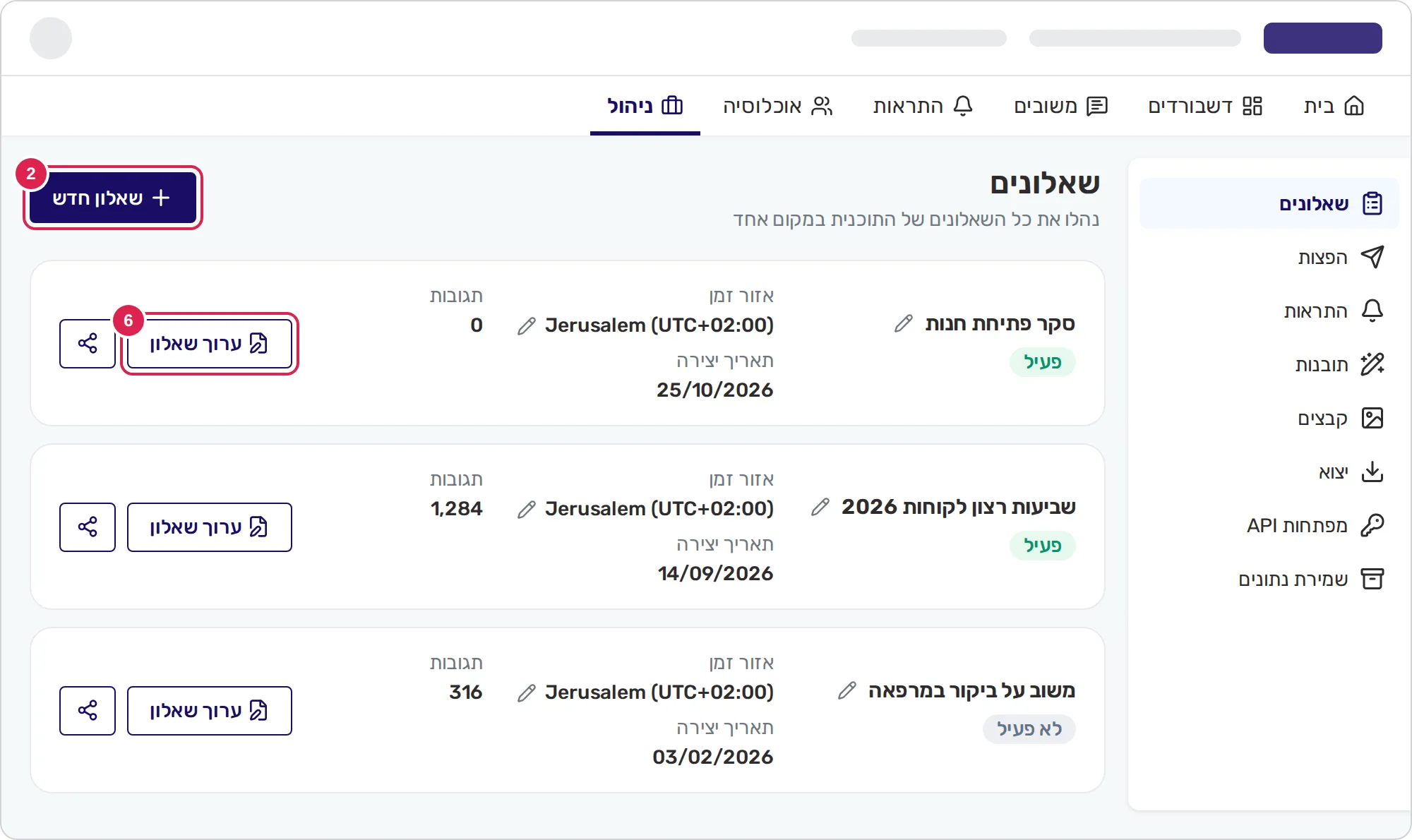
-
פתחו את הלשונית ניהול. הדף שאלונים נפתח.
-
לחצו על שאלון חדש.
-
הזינו שם בשדה שם השאלון.
-
בדקו את השדה אזור זמן, ש-Pristo CX ממלאת בו את אזור הזמן של הדפדפן שלכם. ההפצות של השאלון הזה מתזמנות את ההודעות שלהן לפי אזור הזמן הזה.
-
לחצו על יצירה. השאלון החדש מופיע ברשימה.
-
בכרטיס של השאלון, לחצו על ערוך שאלון.
-
בחרו איך להתחיל:
- כדי להתחיל מאפס, בחרו באפשרות ריק, ואז לחצו על המשך.
- כדי להתחיל משאלון מוכן, בחרו באפשרות תבנית. בחרו קטגוריה או חפשו, לחצו על תבנית כדי לראות אותה בתצוגה מקדימה, ואז לחצו על השתמש בתבנית זו.
התוצאה
קישור לקטע: התוצאהעורך הטופס נפתח בלשונית עריכה, עם טופס ריק או עם עותק של התבנית. הוסיפו את השאלות ופרסמו את השאלון. אחרי הפרסום, Pristo CX מעבירה אתכם ללשונית שיתוף.
בדף שאלונים, הכרטיס של השאלון מציג את הסטטוס שלו, את אזור הזמן, את מספר המשובים ואת תאריך היצירה. כדי לשנות את השם או את אזור הזמן, לחצו על כפתור העיפרון שלידם.
רציף או מבוסס אירועים?
קישור לקטע: רציף או מבוסס אירועים?לשאלון אין הגדרה של סוג. הדרך שבה שולחים אותו קובעת איך הוא אוסף משובים:
- שאלון רציף אוסף משובים לאורך זמן. שתפו את הקישור, קוד ה-QR או קוד ההטמעה שלו. סוג ההפצה שאלון רציף/תקופתי עדיין לא זמין. החלופות מוסברות בדף שליחת הפצה רציפה או תקופתית.
- שאלון מבוסס אירועים נשלח לאיש קשר אחרי פעילות, כמו רכישה. שלחו אותו בהפצה מסוג שאלון מבוסס אירועים.
- כדי לשלוח שאלון פעם אחת לקבוצה של אנשי קשר, השתמשו בהפצה מסוג שליחה חד פעמית.
איך כל סוג עובד מוסבר בדף סקירה כללית של הפצות.
מגבלות
קישור לקטע: מגבלות- שם של שאלון יכול להכיל עד 250 תווים. לשני שאלונים באותו חשבון לא יכול להיות אותו שם.
- בחשבון יכולים להיות עד 1,000 שאלונים. החבילה שלכם יכולה לקבוע מגבלה נמוכה יותר.
- בוחרים תבנית או טופס ריק פעם אחת בלבד. אחרי זה, לחיצה על ערוך שאלון תמיד פותחת את עורך הטופס.
- עורך הטופס נפתח בכל גודל מסך, אבל הכי נוח להשתמש בו במחשב. במסכים צרים יותר, חלונית ההגדרות שלו עוברת ללשונית או נפתחת במסך מלא. ראו גודל מסך.
פתרון בעיות
קישור לקטע: פתרון בעיותלא מצאתי איפה יוצרים שאלון. רק מנהלי חשבון ומנהלי תוכנית רואים את הלשונית ניהול. בקשו ממנהלי החשבון לשנות את התפקיד שלכם.
מופיעה הודעה שהשם כבר בשימוש. בחרו שם ששאלון אחר בחשבון לא משתמש בו, וזה כולל שאלונים בתוכניות אחרות.
במקום החלון נפתחת הודעת שדרוג. הגעתם למגבלת השאלונים של החבילה שלכם. מנהלי חשבון יכולים ללחוץ על שדרג עכשיו; ראו שינוי החבילה ופרטי החיוב. משתמשים אחרים רואים את ההודעה לשדרוג החבילה יש לפנות למנהל/ת החשבון.
התבניות מוצגות בשפה אחרת. התבניות מוצגות בשפה שבה אתם משתמשים במערכת. שנו את השפה, ואז פתחו שוב את התבניות.