

יצירה ושליחה של השאלון הראשון שלכם
במדריך הזה תבנו ב-Pristo CX שאלון משוב לקוחות עם שלוש שאלות, תפרסמו אותו, תפתחו את הקישור הציבורי שלו בתור משיבים ותראו את התשובות שלכם בדף משובים. זה לוקח כ-15 דקות. כל חלק מקשר לדף שמסביר אותו בהרחבה.
מה צריך
קישור לקטע: מה צריך- חשבון ב-Pristo CX, בכל חבילה. אם עדיין אין לכם חשבון, צרו חשבון ב-Pristo CX.
- התפקיד מנהל/ת חשבון או מנהל/ת תוכנית. ראו תפקידים והרשאות.
- כתובת אימייל מאומתת. Pristo CX לא מפרסמת שאלון עד שתאמתו את הכתובת.
- כ-15 דקות.
1. פתיחת שאלון
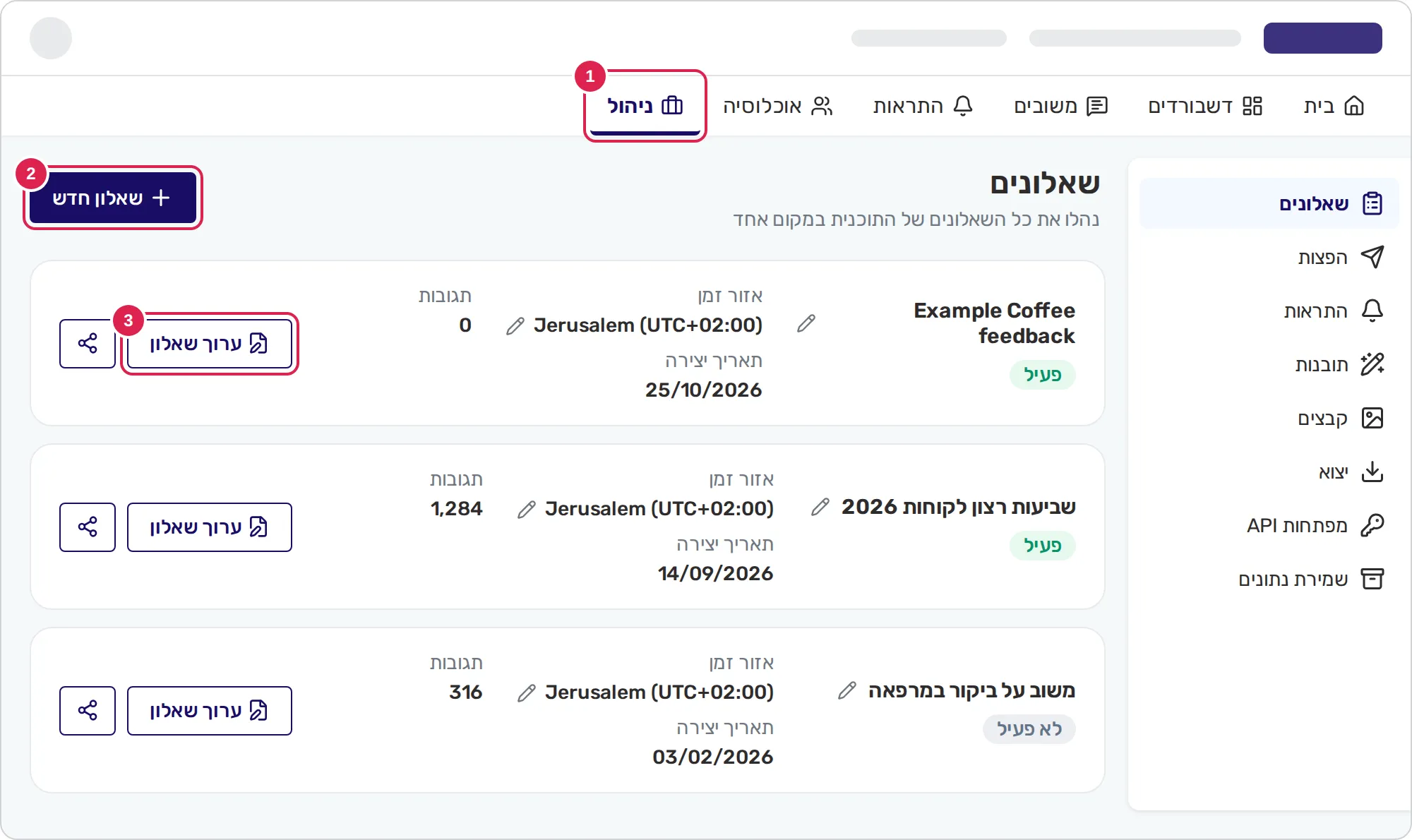
קישור לקטע: 1. פתיחת שאלוןאם נרשמתם הרגע, Pristo CX כבר יצרה את השאלון הראשון שלכם. לחצו על המשך בהודעת הפתיחה והמשיכו משלב 4.
-
פתחו את הלשונית ניהול. הדף שאלונים נפתח.
-
לחצו על שאלון חדש, הזינו שם בשדה שם השאלון, למשל
Example Coffee feedback, ולחצו על יצירה. -
בכרטיס של השאלון, לחצו על ערוך שאלון.
-
בחרו באפשרות ריק, ואז לחצו על המשך.
עורך הטופס נפתח עם דף ריק. כדי להתחיל משאלון מוכן במקום זאת, ראו יצירת שאלון.
2. הוספת שלוש שאלות
קישור לקטע: 2. הוספת שלוש שאלות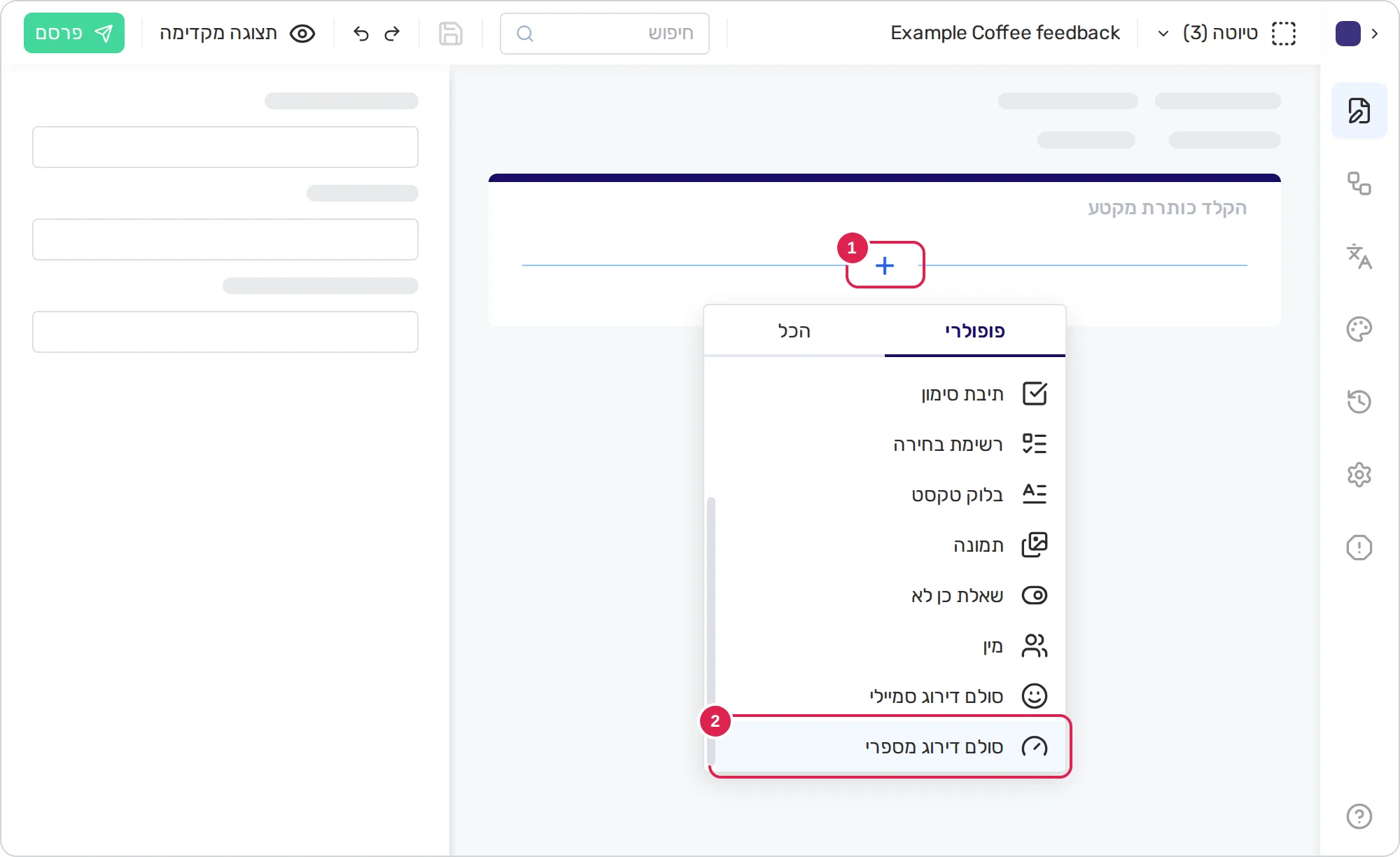
-
בעורך, לחצו על כפתור הפלוס שבמקטע הריק. רשימת סוגי השאלות נפתחת.
-
בלשונית פופולרי, בחרו בפריט סולם דירוג מספרי.
-
לחצו על השאלה החדשה. בחלונית ההגדרות, הזינו בשדה כותרת את הכותרת
How likely are you to recommend Example Coffee to a friend?(בעברית: עד כמה סביר שתמליצו על Example Coffee לחברים?) -
הצביעו מתחת לשאלה ולחצו על כפתור הפלוס. הוסיפו שאלה מסוג תיבת טקסט עם הכותרת
What is the main reason for your score?(בעברית: מה הסיבה העיקרית לציון שנתתם?) -
הוסיפו שאלה מסוג רשימת בחירה עם הכותרת
Which drink did you order?(בעברית: איזה משקה הזמנתם?), והקלידו את אפשרויות הבחירה שלה בחלונית ההגדרות.
השאלות מופיעות בדף לפי הסדר שבו הוספתם אותן, ועורך הטופס שומר את העבודה שלכם בעצמו. הדף סקירה כללית של עורך הטופס מסביר את העורך, והדף סוגי שאלות מפרט את כל השאלות שאפשר להוסיף.
3. תצוגה מקדימה של השאלון
קישור לקטע: 3. תצוגה מקדימה של השאלון-
לחצו על הכפתור תצוגה מקדימה (עם סמל העין) בסרגל העליון.
-
ענו על השאלות כמו שמשיבים היו עונים.
-
לחצו על סגור (X) כדי לחזור לעורך.
שום דבר שתזינו בתצוגה המקדימה לא נשמר. ראו תצוגה מקדימה של שאלון.
4. פרסום השאלון
קישור לקטע: 4. פרסום השאלון-
לחצו על פרסם בסרגל העליון.
-
אם רוצים, תארו את הגרסה הזו בתיבת הטקסט, ואז לחצו על פרסם.
אחרי רגע, Pristo CX פותחת את הלשונית שיתוף של השאלון. אם במקום זאת נפתחת החלונית שגיאות, תקנו את השגיאות שמופיעות בה ופרסמו שוב. ראו פרסום שאלון.
5. העתקת הקישור הציבורי
קישור לקטע: 5. העתקת הקישור הציבורי-
בלשונית שיתוף, ודאו שכפתור הסטטוס מציג פעיל.
-
תחת קישור לשיתוף, לחצו על העתקת קישור.
הקישור מתחיל ב-https://go.pristo.io/n/. כל מי שפותח אותו יכול לענות, גם בלי חשבון ב-Pristo CX. באותה לשונית יש גם קוד QR וקוד הטמעה; ראו שיתוף שאלון.
6. מענה על השאלון בתור משיבים
קישור לקטע: 6. מענה על השאלון בתור משיבים-
הדביקו את הקישור בכרטיסייה חדשה בדפדפן, או שלחו אותו לטלפון שלכם ופתחו אותו שם.
-
ענו על שלוש השאלות ולחצו על סיום.
דף הסיום מופיע. זה משוב אמיתי, ולכן הוא נספר במגבלת המשובים של החבילה שלכם.
7. צפייה במשוב
קישור לקטע: 7. צפייה במשוב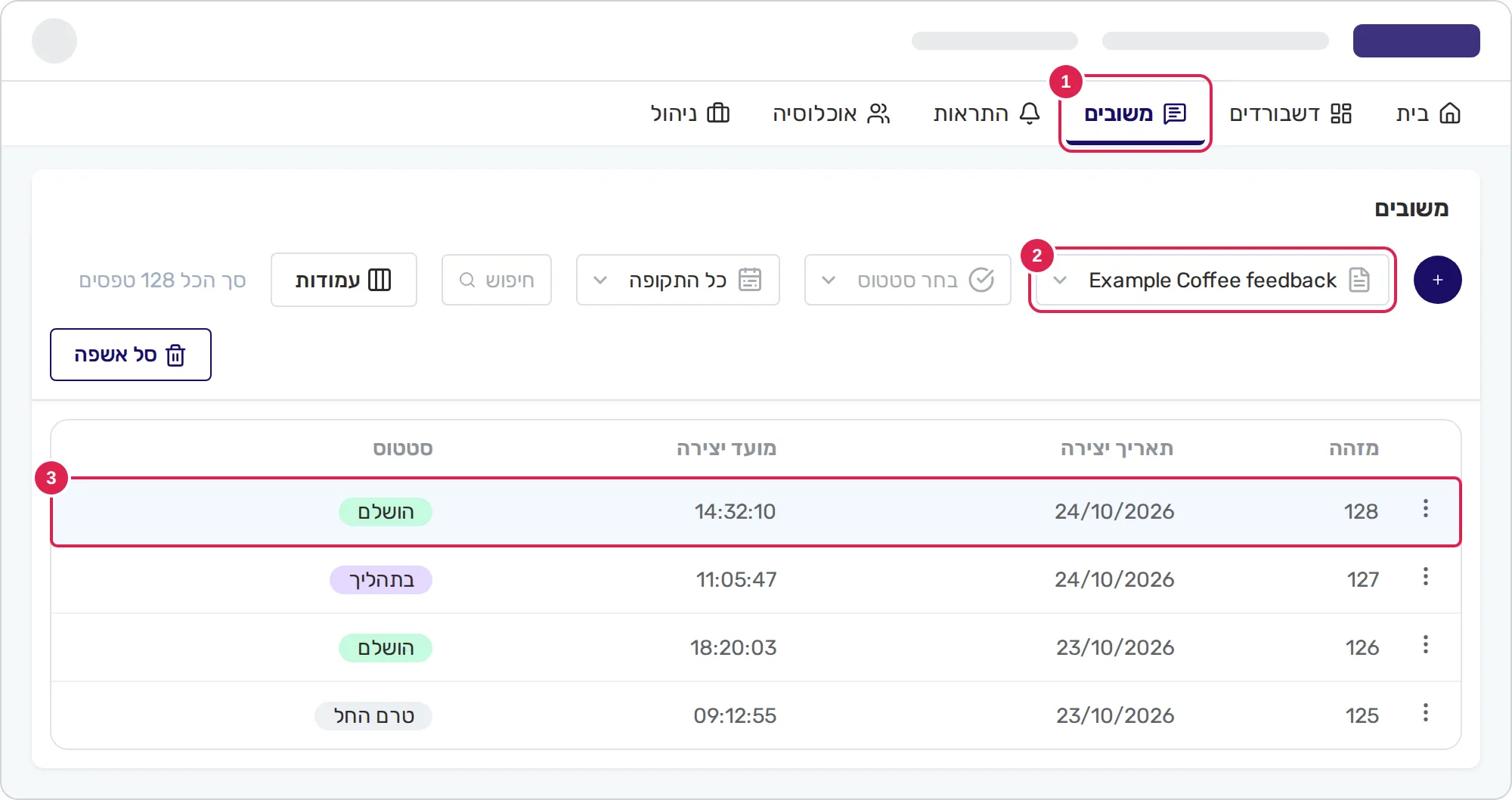
-
לחצו על הלשונית משובים בתפריט הראשי.
-
בחרו את השאלון שלכם ברשימת השאלונים שבסרגל המסננים.
-
לחצו על השורה של המשוב שלכם. התשובות שלו נפתחות בחלונית צד.
המשוב מופיע בסטטוס הושלם. הטבלה מתרעננת כל 30 שניות, ולכן אם המשוב עדיין לא מופיע, טענו מחדש את הדף. ראו צפייה במשובים.
מה בניתם
קישור לקטע: מה בניתםיש לכם עכשיו שאלון שפורסם עם שלוש שאלות, קישור ציבורי שאוסף משובים, והמשוב הראשון שלכם. במסך רחב, רשימת המשימות בדף בית מסמנת עכשיו את השלבים האלה כבוצעו. כדי להסיר את משוב הבדיקה, מחקו אותו בדף משובים. בכל פעם שאתם משנים את השאלון, פרסמו אותו שוב כדי שהמשיבים יקבלו את הגרסה החדשה.
השלבים הבאים
קישור לקטע: השלבים הבאים- תרגום שאלון
- הצגה או הסתרה של שאלות באמצעות תנאים
- סקירה כללית של הפצות, כדי לשלוח את השאלון ב-SMS או באימייל
- ייצוא משובים
- סקירה כללית של דשבורדים