

Proteger el inicio de sesión en Pristo CX
En Pristo CX, proteges tu inicio de sesión desde el menú de tu foto de perfil: Cambiar contraseña cambia tu contraseña, y Configuración de usuario > Seguridad activa la autenticación de dos factores con una aplicación de autenticación. Si olvidas tu contraseña, la restableces desde la página de inicio de sesión.
Antes de empezar
Sección titulada «Antes de empezar»- Rol: cada usuario gestiona su propio inicio de sesión. En la aplicación, nadie más puede cambiar tu contraseña ni tu ajuste de dos factores, tampoco los administradores de la cuenta. Consulta Roles y permisos.
- Plan: todos los planes.
- Configuración: para la autenticación de dos factores, una aplicación de autenticación en tu celular, como Google Authenticator o Microsoft Authenticator.
Cambiar la contraseña
Sección titulada «Cambiar la contraseña»-
Selecciona tu foto de perfil en la esquina superior derecha y luego Cambiar contraseña.
-
Escribe tu Contraseña actual.
-
Escribe la contraseña nueva en Nueva contraseña y otra vez en Confirmar contraseña. Las reglas que debe cumplir aparecen en la parte superior de la ventana.
-
Selecciona Guardar.
Activar la autenticación de dos factores
Sección titulada «Activar la autenticación de dos factores»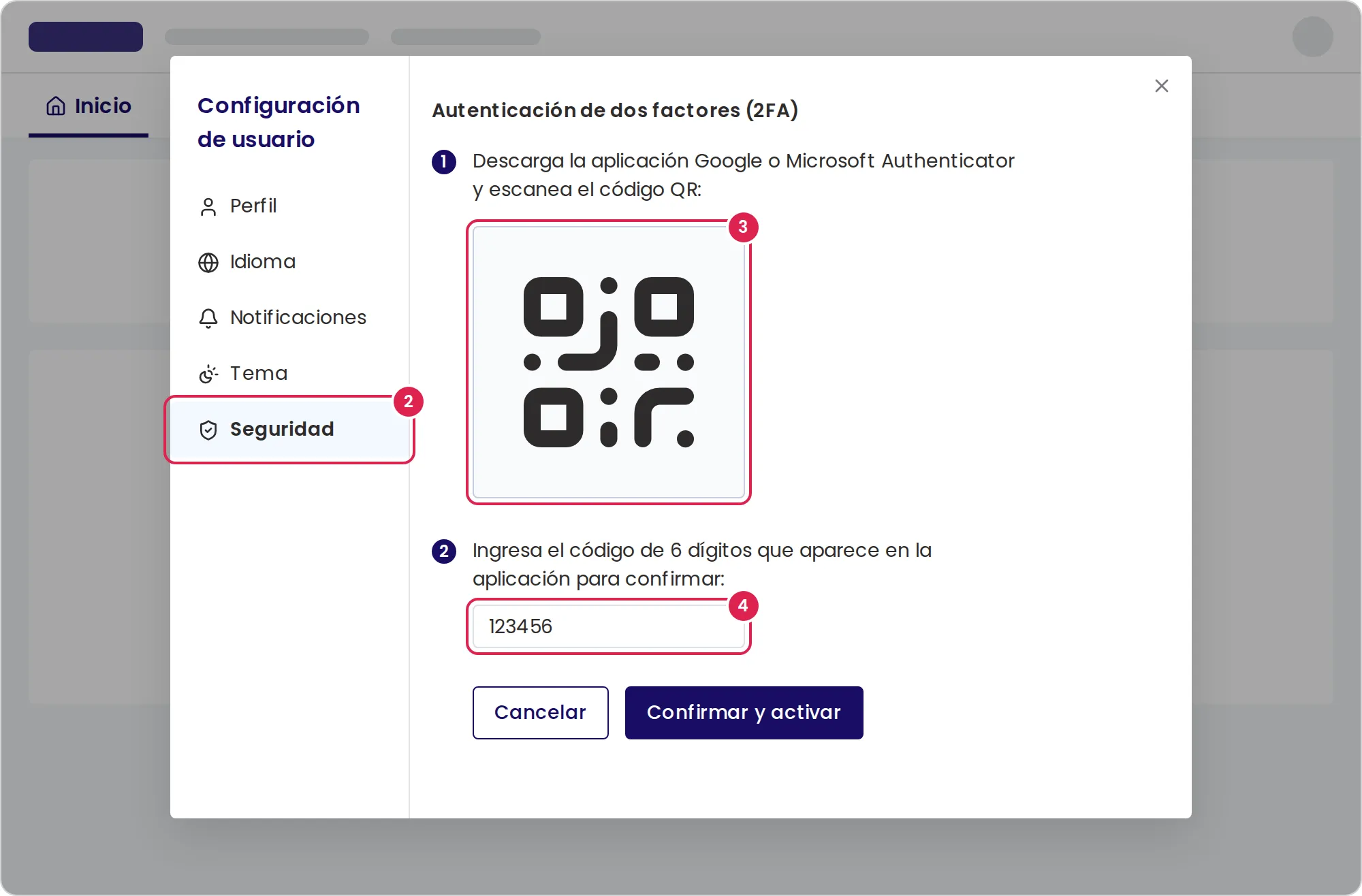
-
Selecciona tu foto de perfil y luego Configuración de usuario.
-
Selecciona Seguridad y luego Activar autenticación de dos factores.
-
Escanea el código QR con tu aplicación de autenticación.
-
Escribe el código de 6 dígitos que muestra la aplicación y selecciona Confirmar y activar.
A partir de ese momento, cada vez que inicias sesión con tu dirección de correo electrónico y tu contraseña, Pristo CX te pide el código actual de la aplicación. Para desactivarla, selecciona Eliminar autenticación de dos factores en la misma página y confirma.
Restablecer una contraseña olvidada
Sección titulada «Restablecer una contraseña olvidada»-
En la página de inicio de sesión, selecciona el enlace ¿Olvidaste tu contraseña? junto al campo de la contraseña.
-
Escribe tu Correo electrónico y selecciona Enviar.
-
Abre el correo de Pristo CX y selecciona su enlace antes de que pasen 15 minutos.
-
Escribe la contraseña nueva en Contraseña y en Confirmar contraseña, y selecciona Cambiar contraseña.
-
Selecciona Volver al inicio de sesión e inicia sesión con la contraseña nueva.
Iniciar sesión con Google
Sección titulada «Iniciar sesión con Google»En la página de inicio de sesión, selecciona Iniciar sesión con Google y elige la cuenta de Google que usa tu dirección de correo electrónico de Pristo CX. Google comprueba tu identidad, así que protege tu cuenta de Google con la verificación en dos pasos de Google. La autenticación de dos factores de Pristo CX se aplica cuando inicias sesión con tu dirección de correo electrónico y tu contraseña.
Un usuario que se registró con Google no tiene contraseña de Pristo CX. Para agregar una, sigue Restablecer una contraseña olvidada.
Resultado
Sección titulada «Resultado»- Después de cambiar la contraseña, se cierra la sesión en todos los demás dispositivos en los que la tenías iniciada, y Pristo CX te envía un correo electrónico para avisarte de que la contraseña cambió. Un restablecimiento desde la página de inicio de sesión cierra la sesión en todos los dispositivos.
- Con la autenticación de dos factores activada, la página Seguridad muestra La autenticación de dos factores está activada.
Límites
Sección titulada «Límites»Estas son las reglas de inicio de sesión predeterminadas para todos los usuarios:
- Una contraseña tiene de 15 a 64 caracteres y al menos 3 de estos: una letra mayúscula, una letra minúscula, un número y un carácter especial.
- Una contraseña nueva no puede ser tu contraseña actual ni ninguna de las 4 anteriores.
- Las contraseñas no caducan.
- Un enlace para restablecer la contraseña funciona una sola vez, durante 15 minutos.
- Después de varios intentos fallidos, con una contraseña o un código incorrectos, Pristo CX bloquea tu inicio de sesión durante un tiempo, y un bloqueo que sigue a otro dura más. Un inicio de sesión correcto reinicia el contador.
- Tu sesión sigue iniciada hasta que pasas 24 horas sin usar la aplicación.
- La aplicación ofrece la autenticación de dos factores solo con una aplicación de autenticación. No tiene códigos de respaldo.
Solución de problemas
Sección titulada «Solución de problemas»Perdí el celular con mi aplicación de autenticación. No hay códigos de respaldo, y el código es necesario para iniciar sesión con tu contraseña. Comunícate con Pristo a través de la página de contacto de Pristo.
Pristo CX muestra el mensaje El código OTP que has ingresado no es correcto. Escribe el código que muestra la aplicación en este momento, antes de que cambie. Si los códigos siguen fallando, configura el reloj de tu celular para que se actualice automáticamente.
El enlace para restablecer la contraseña muestra Tu tiempo para restablecer la contraseña ha expirado. Pasaron más de 15 minutos o ya usaste el enlace. Solicita uno nuevo.
La contraseña nueva se rechaza con La contraseña ya ha sido utilizada, intenta con otra. Elige una contraseña que no hayas usado antes.
Pristo CX muestra el mensaje Tu usuario está bloqueado, por favor espera. Fallaron demasiados intentos seguidos. Espera un rato y vuelve a intentarlo, o restablece tu contraseña.
No llegó el correo para restablecer la contraseña. La página de inicio de sesión muestra la misma confirmación tanto si la dirección tiene un usuario de Pristo CX como si no. Revisa la dirección que escribiste y tu carpeta de spam.
Cambiar contraseña muestra La contraseña proporcionada no es correcta. Escribe tu contraseña actual. Si te registraste con Google, todavía no tienes ninguna; en su lugar, restablécela desde la página de inicio de sesión.