

Una alerta de Pristo CX es una respuesta que cumplió una o más de tus reglas de alerta. Las alertas se gestionan en la página Alertas del menú principal: abre una alerta para leer la respuesta, agrega notas sobre lo que hiciste y pásala de Abierta a En curso y luego a Cerrada.
Antes de empezar
Sección titulada «Antes de empezar»- Rol: todos los roles pueden ver las alertas, cambiar su estado y agregar notas en los programas que pueden abrir. Consulta Roles y permisos.
- Plan: las alertas están disponibles en todos los planes.
- Configuración: al menos una regla de alerta. Consulta Configurar alertas.
Encontrar una alerta
Sección titulada «Encontrar una alerta»-
Selecciona Alertas en el menú principal.
-
Elige el cuestionario en la lista Cuestionario de la barra de filtros.
-
Elige una regla en Todos los tipos para ver solo las alertas que generó.
-
Elige uno o más estados en la lista de estados, o vacíala para ver todos los estados.
-
Cambia el rango de fechas si necesitas alertas más antiguas.
-
Selecciona Columnas para agregar columnas de contacto o de actividad.
Trabajar en una alerta
Sección titulada «Trabajar en una alerta»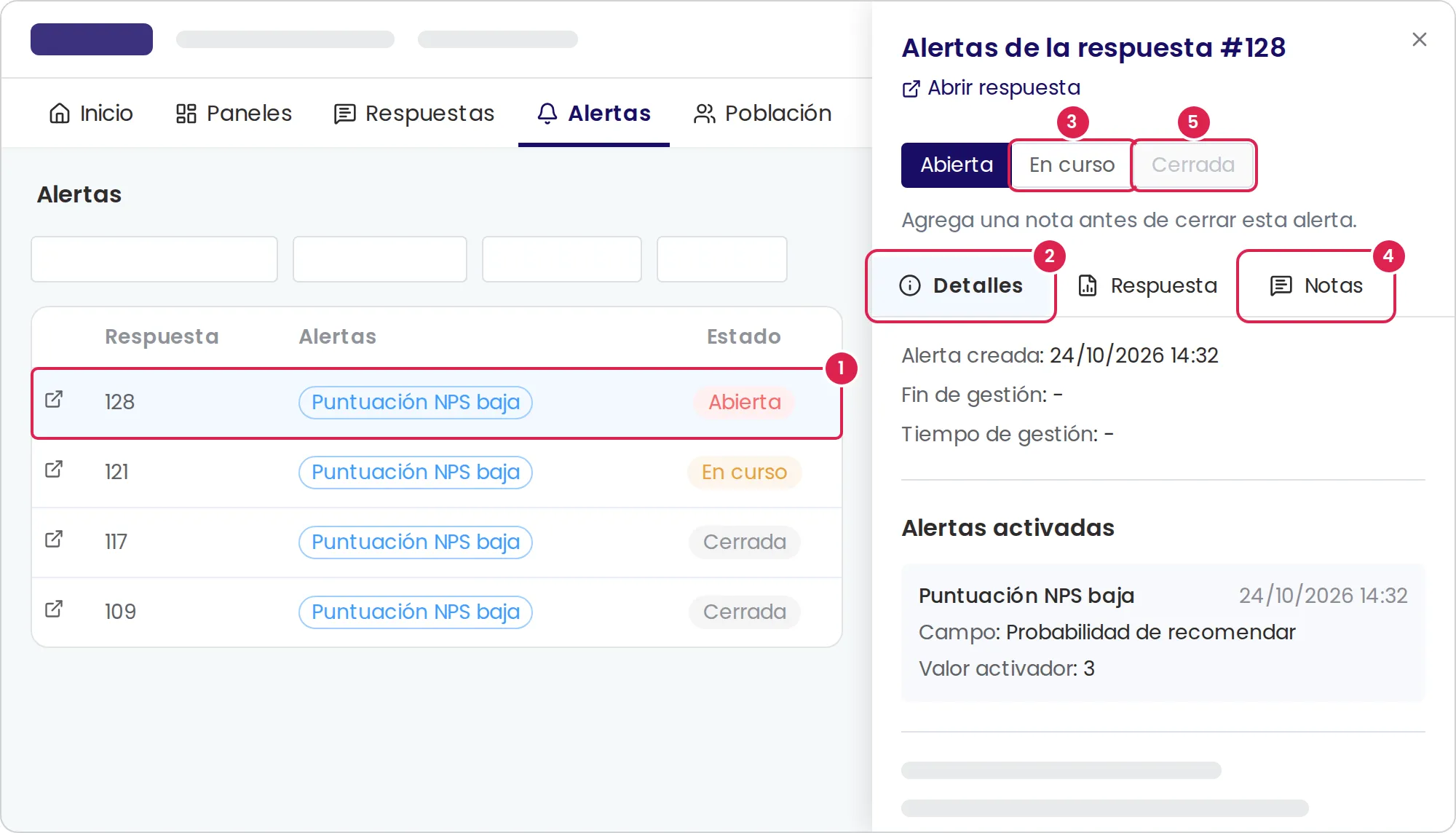
-
Selecciona la fila de la alerta. Se abre en un panel lateral.
-
Lee la pestaña Detalles: Alertas activadas muestra cada regla con la pregunta y el valor que la activaron. Selecciona Respuesta para leer todas las respuestas a las preguntas.
-
Selecciona En curso en la parte superior del panel cuando empieces.
-
Selecciona Notas, escribe lo que hiciste en Nueva nota y selecciona Guardar.
-
Selecciona Cerrada cuando termines el seguimiento.
Los administradores de la cuenta y los administradores del programa también pueden seleccionar Abrir respuesta en el panel, o el ícono de enlace al principio de una fila, para abrir la respuesta en una pestaña nueva.
Abrir alertas desde un panel
Sección titulada «Abrir alertas desde un panel»-
En un panel, selecciona Ver detalles, el ícono de lista, en un widget Número de alertas. Aparecen las alertas que hay detrás de su número.
-
Selecciona una fila para abrir la alerta en el mismo panel lateral.
-
Para ver las alertas en la página Alertas, selecciona Abrir en la página de alertas. Si el widget abarca varios cuestionarios, elige uno primero.
La página Alertas se abre en una pestaña nueva con el mismo cuestionario, las mismas fechas y el mismo estado, pero sin los filtros de contacto y de evento del panel. En el widget, Abiertas incluye las alertas en curso.
Resultado
Sección titulada «Resultado»Un estado se guarda en cuanto lo seleccionas. Fin de gestión muestra cuándo se cerró la alerta, y Tiempo de gestión muestra el tiempo que pasó desde Alerta creada hasta ese momento: en horas y minutos si es menos de un día y, si no, en días.
| Estado | Significado |
|---|---|
| Abierta | Nueva. Todas las alertas empiezan aquí |
| En curso | Alguien le está dando seguimiento |
| Cerrada | El seguimiento terminó. Necesita al menos una nota |
Para reabrir una alerta cerrada, selecciona Abierta o En curso. Su hora de cierre se borra.
Límites
Sección titulada «Límites»- Una respuesta genera una sola alerta. Cuando cumple varias reglas, la columna Alertas muestra cada una de ellas, y la alerta se gestiona una sola vez.
- La página muestra un cuestionario a la vez, 20 alertas por página, con las generadas más recientemente primero.
- La lista empieza con las alertas abiertas de los últimos 3 meses. Las fechas filtran por el momento en que se creó la alerta.
- No puedes cerrar una alerta sin una nota, y no puedes editar ni eliminar una nota.
- Una alerta aparece poco después de que se completa la respuesta.
- Pristo CX recuerda las columnas que elegiste para cada cuestionario.
Solución de problemas
Sección titulada «Solución de problemas»No puedo seleccionar Cerrada. La alerta todavía no tiene ninguna nota. Agrega una nota en la pestaña Notas y luego ciérrala.
La lista está vacía. Los filtros ocultan todas las alertas. Elige otro cuestionario, amplía las fechas o vacía la lista de estados.
Una alerta muestra Respuesta eliminada. Alguien eliminó la respuesta. La alerta sigue en la lista mientras la respuesta está en la papelera, pero sus respuestas a las preguntas no se muestran.
El enlace de un correo de alerta no abre la alerta. Abre Alertas, elige el cuestionario y busca el número de respuesta que aparece en el correo en la columna Respuesta.
No veo Abrir respuesta. Solo lo ven los administradores de la cuenta y los administradores del programa. Los usuarios del programa leen las respuestas a las preguntas en la pestaña Respuesta.