

Gestionar quién puede usar un programa
En la aplicación de Pristo CX, los administradores de la cuenta eligen el rol de cada persona por separado para cada programa. Los administradores del programa pueden agregar y quitar usuarios de su programa y limitar los datos que ven.
Antes de empezar
Sección titulada «Antes de empezar»- Rol: administrador de la cuenta o administrador del programa. Solo los administradores de la cuenta asignan administradores del programa, invitan personas a la cuenta o cambian el acceso a la cuenta. Consulta Roles y permisos.
- Plan: reactivar un usuario requiere un puesto libre. Consulta Paquetes, precios y límites.
- Configuración: la persona debe haberse unido a la cuenta. Invítala primero si hace falta.
Dar o quitar un programa a un usuario
Sección titulada «Dar o quitar un programa a un usuario»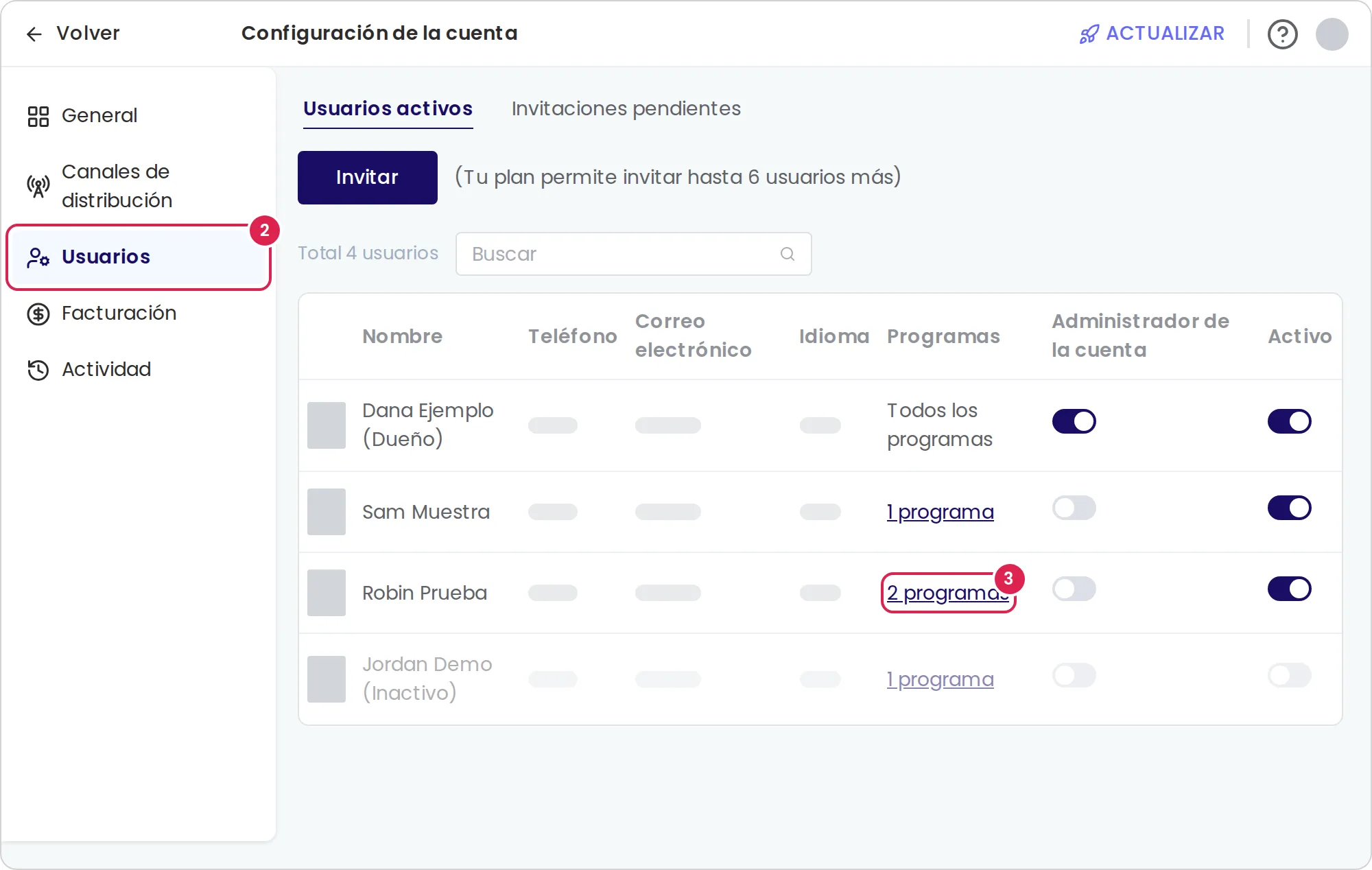
-
Selecciona tu foto de perfil y luego Configuración de la cuenta.
-
Selecciona Usuarios. Se abre la pestaña Usuarios activos.
-
Selecciona la cantidad de programas de la persona en Programas.
-
Para cada programa, elige Ninguno, Usuario del programa o Administrador del programa. Quitar un programa requiere confirmación. Los demás cambios se guardan de inmediato.
-
Selecciona Cerrar.
La fila de un administrador de la cuenta muestra Todos los programas en lugar de una cantidad. La búsqueda de esta lista solo busca por el nombre de pila. Los miembros inactivos siguen en la lista, atenuados.
Gestionar miembros de un programa
Sección titulada «Gestionar miembros de un programa»-
Selecciona el programa en el encabezado y luego Gestión > Usuarios.
-
Selecciona Agregar usuarios, marca miembros existentes de la cuenta y selecciona Agregar. Los administradores de la cuenta pueden elegir el rol del programa; los administradores del programa solo agregan usuarios del programa.
-
Para quitar a alguien, selecciona el botón de papelera de su fila y confirma. Los administradores de la cuenta también pueden cambiar el interruptor Administrador del programa.
Los administradores del programa no pueden cambiar ni quitar a otro administrador del programa. No puedes cambiar tu propio rol ni quitarte del programa. Los administradores de la cuenta siempre tienen acceso y no se pueden quitar del programa.
Configurar restricciones de datos para un usuario del programa
Sección titulada «Configurar restricciones de datos para un usuario del programa»-
En la página de usuarios del programa, selecciona el valor de la persona en Restricciones de datos.
-
Selecciona Agregar restricción, elige un atributo de texto de contacto o de evento en Atributo y elige o escribe valores permitidos en Valores.
-
Agrega las demás restricciones y selecciona Guardar. Para devolver el acceso a todos los datos, quita todas las restricciones y guarda.
Todas las restricciones deben coincidir; dentro de una restricción basta con uno de los valores. Por ejemplo, una restricción por sucursal y otra por nivel de cliente requieren una sucursal permitida y un nivel permitido. Los valores ausentes y las respuestas sin atributos de contacto o de evento no coinciden.
Las restricciones se aplican a las respuestas, las alertas y los datos de los paneles, incluidos los correos de alerta. El usuario puede seleccionar Filtrado por tus restricciones para ver sus restricciones. Un widget marcado Sin filtrar muestra los mismos datos a todos; su lista de detalles no está disponible para usuarios restringidos. Las restricciones no se aplican a administradores de la cuenta ni del programa. Después de un cambio, pide al usuario que vuelva a cargar la aplicación.
Desactivar o reactivar a un usuario
Sección titulada «Desactivar o reactivar a un usuario»En la configuración de la cuenta, desactiva o activa el interruptor Activo de la persona. Para darle administración de toda la cuenta, activa Administrador de la cuenta. Desactivarlo requiere confirmación; después, dale acceso a programas si hace falta. No puedes cambiar tu propio acceso ni el del propietario de la cuenta, marcado Dueño.
Resultado
Sección titulada «Resultado»Los cambios de programa muestran Acceso actualizado. Quitar un programa impide el acceso y sus correos de alerta. Los permisos individuales de lector se quitan cuando un usuario sale del programa o pasa a ser administrador; vuelve a agregarlos si regresa como usuario del programa. Los paneles compartidos con todos los usuarios del programa no requieren un permiso individual.
La desactivación conserva los programas, pero bloquea la cuenta, detiene los correos de alerta y libera un puesto. El usuario ve Esta cuenta ha sido desactivada. La reactivación devuelve el acceso que conservaba.
Qué ve un usuario sin programa
Sección titulada «Qué ve un usuario sin programa»Un miembro sin programas ve Aún no tienes acceso a ningún programa y Todavía no se te ha dado acceso a un programa — pídeselo al administrador de tu cuenta, con Cerrar sesión. El menú principal está oculto hasta que un administrador de la cuenta le da un programa. Los administradores de la cuenta nunca ven esta pantalla.
Límites
Sección titulada «Límites»- Un miembro puede no tener programas o tener un rol distinto en cada uno. Pristo CX no elimina usuarios de la cuenta.
- Se puede quitar acceso a programas a miembros inactivos, pero no darles un programa ni un nuevo rol hasta reactivarlos.
- Restricciones de datos: hasta 10, cada una sobre un atributo de texto distinto; hasta 200 valores por restricción, de hasta 50 caracteres cada uno. Los valores ignoran mayúsculas y espacios al principio y al final.
- No puedes editar tus propias restricciones ni restringir a un administrador. Quita los atributos eliminados de las restricciones antes de guardar; hasta corregirlos, puede no haber datos que coincidan.
Solución de problemas
Sección titulada «Solución de problemas»Un interruptor está desactivado. Puede ser tu propia fila, la del propietario o un rol que no puedes cambiar. Solo los administradores de la cuenta cambian el acceso a la cuenta.
La persona no aparece al agregar miembros. Debe ser un miembro activo de la cuenta y no estar ya en el programa. Pide a un administrador de la cuenta que la invite o reactive.
No hay atributos para las restricciones. Define primero atributos de texto de contacto o de evento. Los atributos numéricos, de fecha y de otros tipos no se pueden usar aquí.
La reactivación alcanza el límite de usuarios. Desactiva a otro usuario o pasa a un plan superior.