

En Pristo CX, compartes un cuestionario desde su pestaña Compartir, en Gestión → Cuestionarios. La pestaña te da un enlace público, un código para insertar y un código QR, y te permite crear enlaces adicionales, cada uno con su propia descripción, su idioma y su tipo de enlace.
Antes de empezar
Sección titulada «Antes de empezar»- Rol: tienes que ser administrador de la cuenta o administrador del programa. Consulta Roles y permisos.
- Configuración: primero publica el cuestionario. Hasta entonces, la pestaña muestra Las opciones para compartir aparecerán aquí.
Compartir el enlace público, el código para insertar o el código QR
Sección titulada «Compartir el enlace público, el código para insertar o el código QR»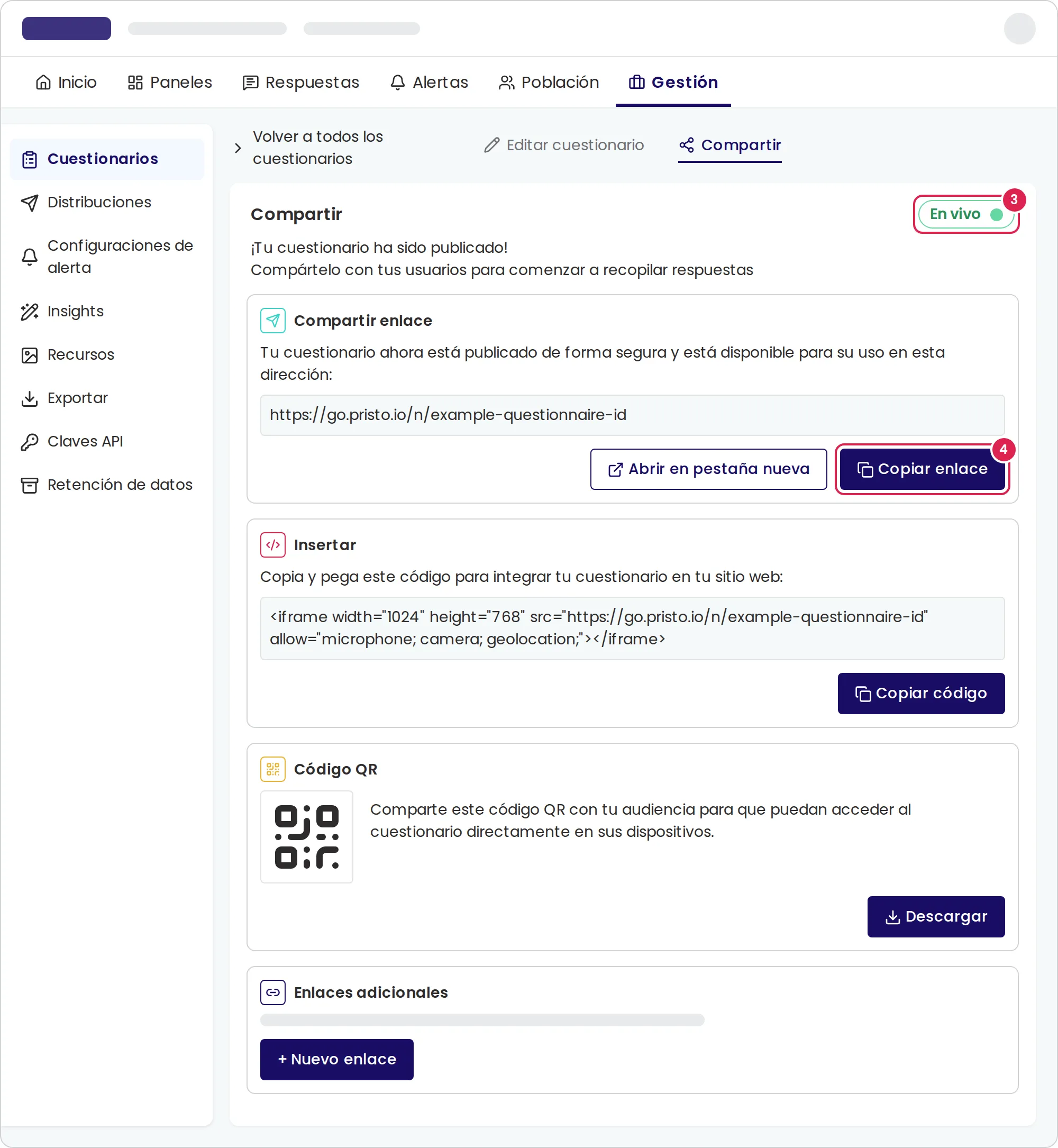
-
Abre Gestión. Se abre la página Cuestionarios.
-
En la tarjeta del cuestionario, selecciona el botón Compartir.
-
Comprueba que el botón de estado de la parte superior muestre En vivo. Si muestra Pausada, selecciónalo para volver a compartir.
-
Elige cómo compartir:
- En Compartir enlace, selecciona Copiar enlace y envía el enlace.
- En Insertar, selecciona Copiar código y pega el código en tu página web.
- En Código QR, selecciona Descargar e imprime o publica la imagen.
Crear un enlace adicional
Sección titulada «Crear un enlace adicional»Los enlaces adicionales te permiten saber de dónde vienen las respuestas, por ejemplo con un enlace por tienda, y se pueden limitar a una sola respuesta.
-
En Enlaces adicionales, selecciona Nuevo enlace.
-
En Descripción, escribe una descripción, como
Example Coffee counter. -
Elige un idioma en Idioma.
-
En Tipo de enlace, elige Enlace multiuso o Enlace de un solo uso.
-
Selecciona Guardar.
-
En la fila del enlace, selecciona Copiar enlace, o selecciona Descargar en Código QR.
Para cambiarle el nombre a un enlace o desactivarlo, selecciona su descripción en la tabla, cambia la descripción o el interruptor Activo y selecciona Guardar.
Resultado
Sección titulada «Resultado»Cada vez que alguien abre el enlace público, empieza una nueva respuesta. El enlace tiene la forma https://go.pristo.io/n/ seguido del ID del cuestionario.
Cada enlace adicional tiene su propia dirección: https://go.pristo.io/l/ seguido del ID del enlace. Para cada enlace, la tabla muestra:
- Número de clics: cuántas veces se abrió el enlace.
- Respuesta: en un enlace de un solo uso, abre la respuesta que recopiló.
- Estado: Activo o Inactivo.
La sección API para desarrolladores muestra el ID del cuestionario que usas para generar enlaces de encuesta con la API.
Límites
Sección titulada «Límites»- El código para insertar es un
iframede 1024 píxeles de ancho y 768 píxeles de alto. La sección Insertar no se muestra en pantallas del tamaño de un celular. - Un cuestionario insertado no abre por sí solo la dirección web de la página final. Le envía la dirección a tu página web como un mensaje del navegador,
{ action: 'redirect', url }, y los encuestados ven un enlace para abrirla. - Los códigos QR se descargan como imágenes JPEG.
- La descripción de un enlace puede tener hasta 50 caracteres.
- No puedes cambiar el idioma ni el tipo de un enlace después de guardarlo.
- Los enlaces adicionales no caducan. Para detener uno, desactívalo.
- Un enlace de un solo uso acepta una respuesta terminada. Mientras el encuestado no llegue a un punto de salida, si vuelve a abrir el enlace, continúa la misma respuesta. Después, el enlace muestra una página de agradecimiento.
- El idioma del enlace define el idioma de las páginas que Pristo CX muestra para ese enlace, como la página de agradecimiento. El cuestionario en sí se abre en su idioma principal, y los encuestados pueden cambiar a una traducción si la tiene.
- La tabla de enlaces adicionales muestra los 50 enlaces más recientes.
Solución de problemas
Sección titulada «Solución de problemas»Los botones para copiar y descargar están desactivados. El uso compartido está en pausa. Selecciona Pausada para volver a En vivo.
Los encuestados no pueden abrir el cuestionario. El uso compartido está en pausa, el enlace adicional está desactivado o el cuestionario alcanzó el límite de respuestas de tu plan. En esos casos, el enlace público y los enlaces desactivados muestran una página que dice que la encuesta ya no está disponible. Consulta Cuando el cuestionario no se abre.
Un enlace de un solo uso muestra una página de agradecimiento. Alguien ya terminó esa respuesta. Crea un nuevo enlace de un solo uso para el siguiente encuestado.