

En Pristo CX, ves las respuestas en la página Respuestas del menú principal. Elige un cuestionario, acota la lista con filtros y selecciona una fila para abrir esa respuesta en un panel lateral, con las respuestas a cada pregunta, los archivos y los detalles.
Antes de empezar
Sección titulada «Antes de empezar»- Rol: todas las personas del programa pueden ver las respuestas. Solo los administradores de la cuenta y los administradores del programa pueden eliminarlas o restaurarlas. Consulta Roles y permisos.
- Configuración: el programa necesita un cuestionario que haya recopilado respuestas.
Buscar y abrir una respuesta
Sección titulada «Buscar y abrir una respuesta»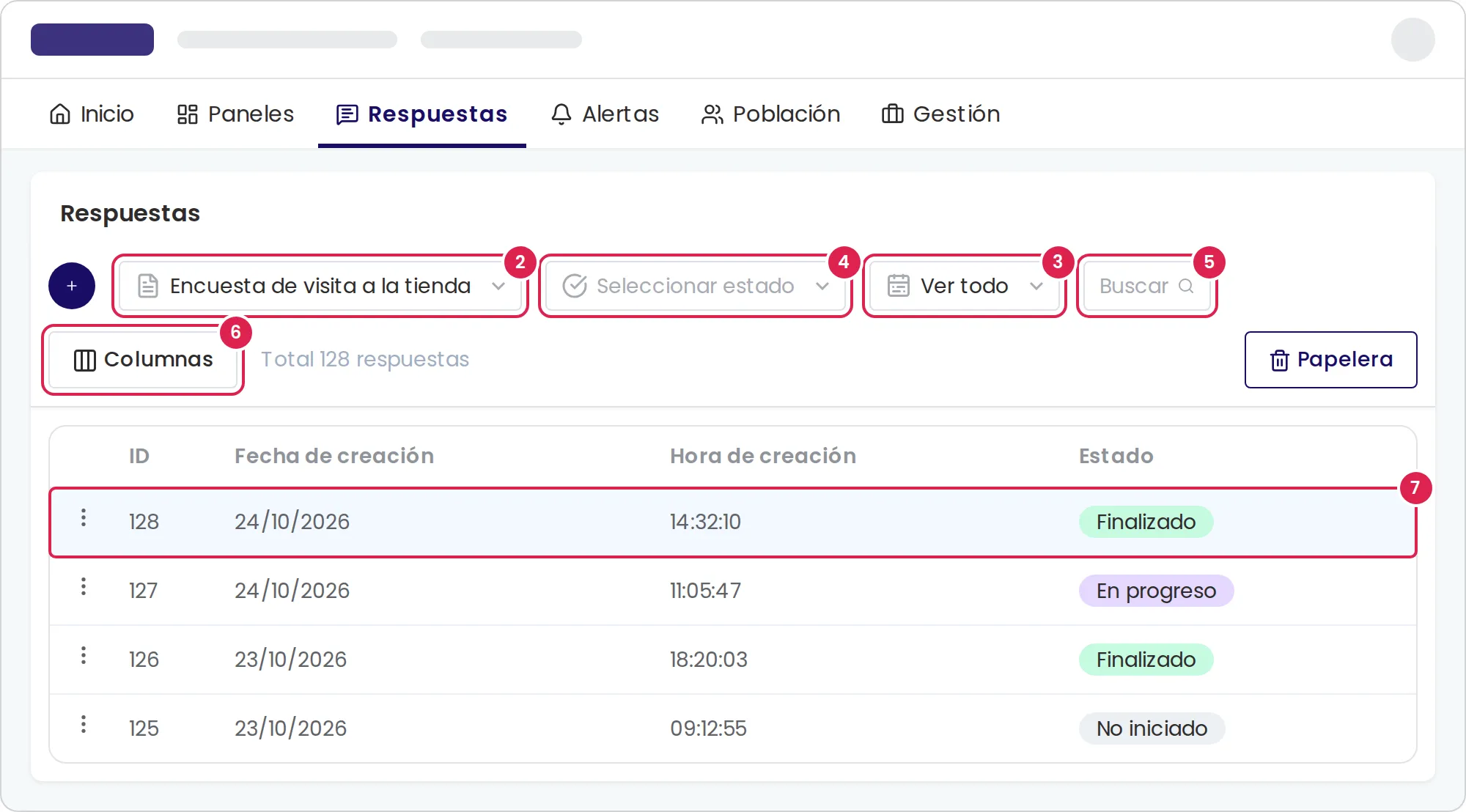
-
Selecciona Respuestas en el menú principal.
-
Elige el cuestionario en la lista de cuestionarios de la barra de filtros.
-
Si quieres ver menos respuestas, elige un período: Últimas 24 horas, Semana anterior, Mes anterior o Ver todo.
-
Si solo quieres ver un estado, elígelo en Seleccionar estado.
-
Para encontrar una respuesta, escribe su ID en Buscar.
-
Selecciona Columnas y elige las columnas que quieres mostrar.
-
Selecciona una fila. La respuesta se abre en un panel lateral.
-
Selecciona una pestaña: Datos para las respuestas a las preguntas, Archivos para los archivos y las imágenes subidos, o Detalles para las fechas y el origen de la respuesta.
Eliminar una respuesta
Sección titulada «Eliminar una respuesta»-
Selecciona el menú de tres puntos al principio de la fila de la respuesta.
-
Selecciona Eliminar.
-
Escribe delete en el cuadro y luego selecciona Eliminar.
Para restaurarla, selecciona Papelera y luego selecciona Restaurar junto a la respuesta.
Resultado
Sección titulada «Resultado»La tabla muestra las respuestas del cuestionario, de la más reciente a la más antigua, con el total encima. Selecciona el encabezado de una columna para ordenar por ID, Fecha de creación, Hora de creación o Estado.
Cuando el programa tiene una población, Columnas también ofrece columnas de contacto y de actividad, como Contacto, Correo electrónico, Teléfono, Tipo de evento y tus atributos de contacto y de actividad.
Cada respuesta tiene uno de estos estados:
| Estado | Significado |
|---|---|
| No iniciado | El encuestado todavía no empezó a responder. |
| En progreso | El encuestado empezó, pero no llegó a un punto de salida. |
| Finalizado | El encuestado llegó a un punto de salida. |
Límites
Sección titulada «Límites»- La tabla muestra 50 respuestas por página y se actualiza cada 30 segundos.
- El filtro de período usa la fecha en que se creó cada respuesta.
- Pristo CX recuerda las columnas que elegiste para cada cuestionario.
- Las respuestas eliminadas se quedan en la papelera durante 30 días. Después, Pristo CX las elimina de forma permanente.
- Tu plan define cuántas respuestas puede tener un cuestionario. Al llegar al 90 % del límite, Pristo CX te avisa. Las respuestas que superan el límite muestran un candado y no se abren. Consulta Planes y límites.
Solución de problemas
Sección titulada «Solución de problemas»No puedo eliminar ni restaurar respuestas. Los usuarios del programa pueden ver las respuestas, pero no ven Papelera ni el menú de tres puntos. Pídeselo a un administrador del programa.
Una respuesta muestra un candado y no se abre. El cuestionario tiene más respuestas de las que permite tu plan. Un administrador de la cuenta puede pasar a un plan superior para abrirla.
La tabla está vacía. Cuando ninguna respuesta coincide con los filtros, la tabla muestra No se encontraron resultados. Elige Ver todo, quita el estado y vacía el cuadro de búsqueda para ver todas las respuestas.
Falta una respuesta nueva. La tabla se actualiza cada 30 segundos. Espera o vuelve a cargar la página.