

Navegar por la aplicación de Pristo CX
La aplicación de Pristo CX tiene un encabezado arriba y el menú principal debajo. Para cambiar el idioma de la interfaz, selecciona tu foto de perfil en la esquina superior derecha y luego Configuración de usuario y Idioma.
Antes de empezar
Sección titulada «Antes de empezar»- Rol: todos los usuarios tienen el encabezado y su propia configuración de usuario. Gestión aparece para los administradores del programa y los administradores de la cuenta. Configuración de la cuenta y ACTUALIZAR aparecen solo para los administradores de la cuenta. Consulta Roles y permisos.
- Plan: Población no está en el plan Gratis. En Gestión, Distribuciones aparece en el plan Pro, y Claves API, en los planes Estándar y Pro. Consulta Planes y límites.
- Configuración: inicia sesión en
app.pristo.io. Los términos como programa se explican en el glosario.
Qué hay en el encabezado
Sección titulada «Qué hay en el encabezado»| Elemento | Qué hace |
|---|---|
| Logotipo de Pristo | Vuelve a Inicio |
| Nombre de la organización | Cambia a otra cuenta. Solo aparece si perteneces a más de una |
| Nombre del programa | Cambia a otro programa |
| ACTUALIZAR | Abre los planes. Solo para administradores de la cuenta |
| Ícono de signo de interrogación | Abre Centro de ayuda y Contáctanos |
| Tu foto de perfil | Abre Configuración de usuario, Configuración de la cuenta, Cambiar contraseña y Cerrar sesión |
El menú principal tiene las pestañas Inicio, Paneles, Respuestas, Alertas, Población y Gestión. En una pantalla pequeña, desplaza las pestañas con las flechas o selecciona la flecha hacia abajo al final de la barra para ver la lista de todas las pestañas.
Gestión tiene un menú lateral: Cuestionarios, Distribuciones, Configuraciones de alerta, Insights, Recursos, Exportar, Claves API y Retención de datos. Configuración de la cuenta tiene General, Canales de distribución, Usuarios y Facturación.
Cambiar el idioma de la interfaz
Sección titulada «Cambiar el idioma de la interfaz»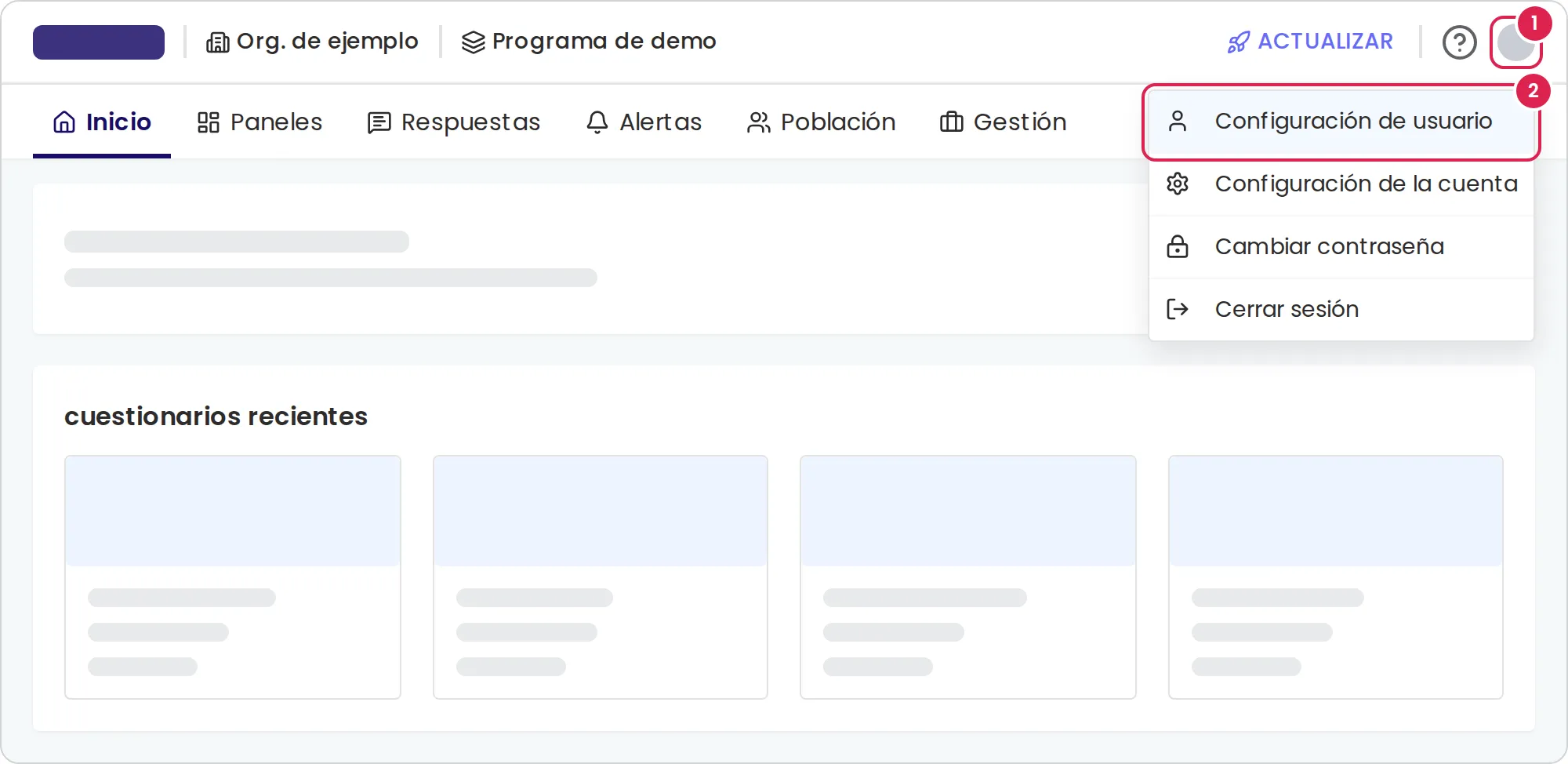
-
Selecciona tu foto de perfil en la esquina superior derecha.
-
Selecciona Configuración de usuario.
-
Selecciona Idioma.
-
Elige English, Español o עברית en la lista.
Cambiar a otro programa u organización
Sección titulada «Cambiar a otro programa u organización»-
Selecciona el nombre del programa en el encabezado. En una pantalla pequeña, selecciona el ícono de capas.
-
En Seleccione un programa al que cambiar, selecciona Cambiar junto al programa.
Para cambiar de organización, selecciona el nombre de la organización en el encabezado y luego Cambiar de la misma manera.
Activar el modo oscuro
Sección titulada «Activar el modo oscuro»-
Abre Configuración de usuario desde tu foto de perfil y luego selecciona Tema.
-
Desmarca la casilla que está debajo de Tema del sistema.
-
Selecciona Usar tema oscuro.
Deja la casilla marcada si quieres que la aplicación siga el ajuste claro u oscuro de tu dispositivo.
Cambiar otras opciones de tu configuración de usuario
Sección titulada «Cambiar otras opciones de tu configuración de usuario»Configuración de usuario también tiene estas páginas:
- Perfil: tu foto, tu nombre y tu número de teléfono. Tu dirección de correo electrónico no se puede cambiar.
- Notificaciones: los correos electrónicos que recibes, como Alerta activada y Exportación lista. Configurar alertas explica quién recibe los correos de las alertas.
- Seguridad: selecciona Activar autenticación de dos factores, escanea el código QR con Google Authenticator o Microsoft Authenticator, escribe el código de 6 dígitos y selecciona Confirmar y activar. Consulta Proteger el inicio de sesión en Pristo CX.
Para cambiar tu contraseña, selecciona Cambiar contraseña en el menú de tu foto de perfil, como se explica en Cambiar la contraseña.
Obtener ayuda
Sección titulada «Obtener ayuda»Selecciona el ícono de signo de interrogación en el encabezado. Centro de ayuda abre este centro de ayuda en una pestaña nueva. Contáctanos abre un formulario breve: describe tu pregunta y selecciona Enviar. Pristo la recibe junto con tu dirección de correo electrónico. Antes de escribir, revisa Solución de problemas, donde encontrarás respuestas a los problemas más comunes.
Resultado
Sección titulada «Resultado»El nuevo idioma se aplica de inmediato, y el hebreo cambia la aplicación a la dirección de derecha a izquierda. Los cambios de idioma, notificaciones y tema se guardan en cuanto los haces, y los cambios de Perfil se guardan cuando seleccionas Guardar. Tu configuración pertenece a tu usuario, así que se aplica en todos los dispositivos en los que inicias sesión. Al cambiar de programa u organización, la aplicación se vuelve a cargar en Inicio.
Límites
Sección titulada «Límites»- La aplicación está disponible en inglés, español y hebreo. Los cuestionarios pueden usar otros idiomas.
- Un mensaje de Contáctanos tiene un máximo de 250 caracteres.
- La lista de programas muestra solo los programas a los que tienes acceso.
Solución de problemas
Sección titulada «Solución de problemas»No veo Gestión. Solo la ven los administradores del programa y los administradores de la cuenta. Pídele al administrador de tu cuenta que cambie tu rol.
El programa que necesito no está en la lista. Un administrador de la cuenta puede agregarlo a tu acceso en Configuración de la cuenta, Usuarios.
La aplicación muestra Aún no tienes acceso a ningún programa. Tienes un rol, pero todavía no tienes ningún programa. Pídele al administrador de tu cuenta que te asigne un programa, como se explica en Gestionar quién puede usar un programa.
Mi cuestionario no cambió de idioma. El idioma de la interfaz solo cambia la aplicación. Los encuestados ven los idiomas que agregas en el editor de formularios; consulta Traducir un cuestionario.
Las opciones de tema claro y oscuro aparecen atenuadas. Primero desmarca la casilla que está debajo de Tema del sistema.