

En Pristo CX, creas un panel en la pestaña Paneles: selecciona Crear panel, agrega widgets, ordénalos en filas y publica. Un panel pertenece al programa en el que estás trabajando.
Antes de empezar
Sección titulada «Antes de empezar»- Rol: administrador de la cuenta o administrador del programa. Los usuarios del programa no pueden abrir el editor. Consulta Roles y permisos.
- Plan: cualquier plan. Los widgets de análisis de texto necesitan Insights, que está en el plan Pro.
- Configuración: al menos un cuestionario en el programa. Para desglosar o filtrar los datos por atributos de contacto o de evento, la población del programa necesita esos atributos. Consulta Atributos de contacto.
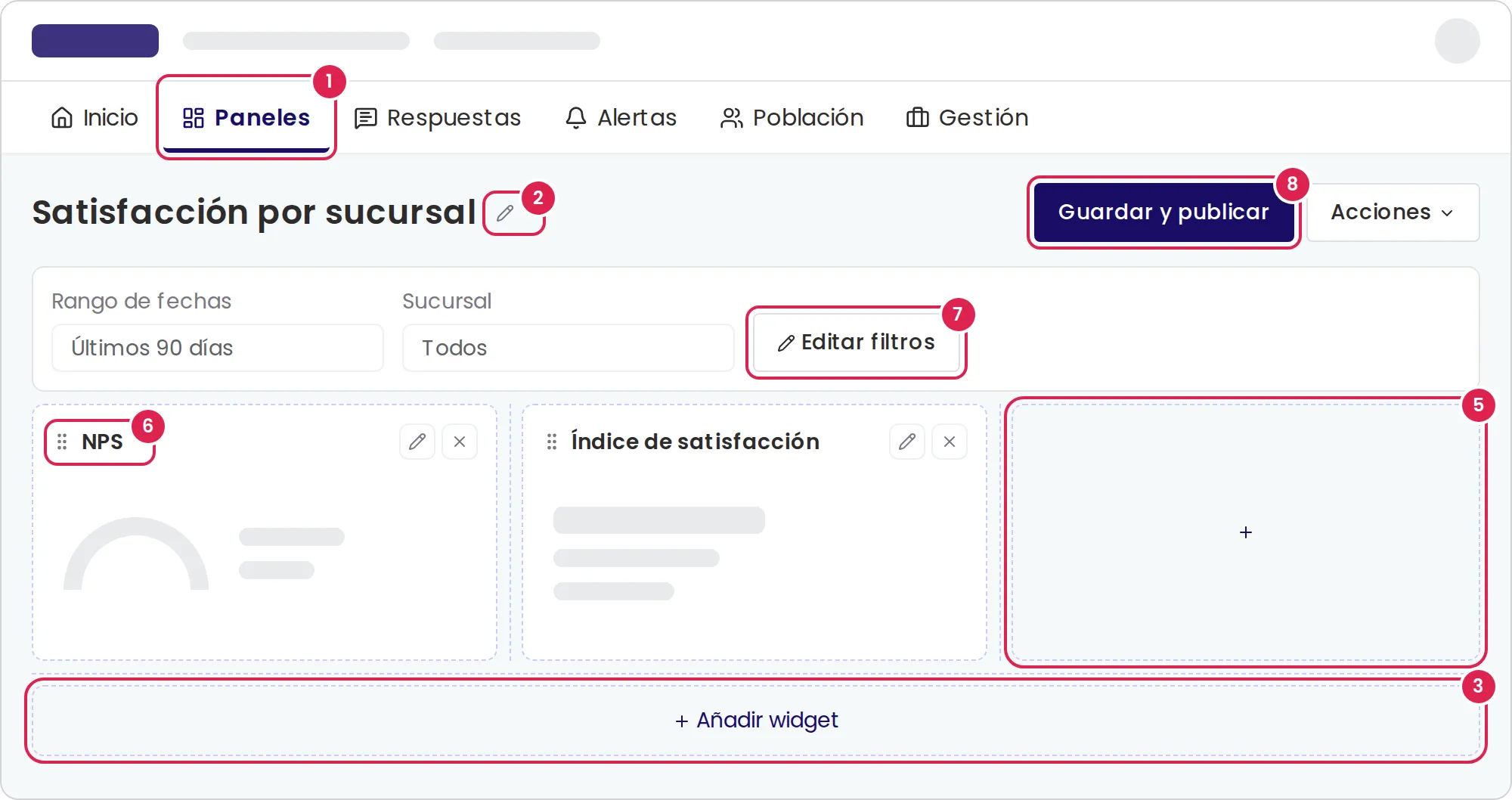
-
Abre Paneles y selecciona Crear panel.
-
Selecciona el lápiz que está junto a Nuevo panel, escribe un nombre y presiona Enter.
-
Selecciona Añadir widget y elige un widget en el cuadro de diálogo. Cada uno se describe en Widgets de los paneles.
-
En el editor del widget, elige el cuestionario de origen y, en los widgets de puntuaciones y respuestas, la pregunta. Luego selecciona Aplicar. Un espaciador no tiene editor.
-
Agrega más widgets. Cada widget nuevo empieza una fila nueva. Para colocar un widget junto a otros, selecciona el signo más en el espacio libre de una fila.
-
Ordena los widgets con el mouse. Arrastra un widget por su barra superior (Mover widget) a otra fila, o entre dos filas para empezar una nueva. Arrastra la línea discontinua que hay después de un widget para cambiar su ancho, y la línea discontinua que hay debajo de una fila para cambiar la altura de la fila.
-
Si quieres, selecciona Editar filtros y elige los atributos que aparecen en la barra de filtros. Consulta Filtrar y desglosar los datos de un panel.
-
Selecciona Guardar y publicar.
Para cambiar un widget, selecciona su lápiz. Para quitarlo, selecciona la X y confirma.
Resultado
Sección titulada «Resultado»Pristo CX muestra Panel publicado y abre el panel con datos reales. En el editor, los widgets muestran datos de ejemplo en gris. En la página de paneles, la tarjeta muestra Publicado. Los usuarios del programa solo pueden abrir el panel después de que los agregas como lectores. Consulta Compartir un panel.
Borradores y versiones publicadas
Sección titulada «Borradores y versiones publicadas»Un panel tiene un borrador, que es lo que editas, y una versión publicada, que es la que ven los lectores. Para cambiar un panel, ábrelo y selecciona Editar. El menú Acciones del editor tiene estas acciones:
| Acción | Qué hace |
|---|---|
| Guardar | Guarda el borrador sin publicarlo. Los lectores siguen viendo la versión publicada, y el editor muestra Esta versión difiere de la versión publicada |
| Descartar cambios desde la publicación | Reemplaza el borrador por la versión publicada, después de que confirmas. Solo aparece mientras las dos versiones son distintas |
| Dejar de publicar | Oculta el panel a los lectores. La tarjeta muestra Sin publicar. La lista de lectores se conserva, y los lectores vuelven a ver el panel cuando lo publicas |
| Eliminar | Elimina el panel, después de que confirmas. No se puede deshacer. Aparece después del primer guardado |
| Salir sin guardar | Sale del editor y descarta los cambios sin guardar. Si sales de otra forma con cambios sin guardar, Pristo CX te pregunta primero |
No hay forma de copiar un panel.
Límites
Sección titulada «Límites»- Una fila tiene 12 columnas de ancho, y un widget ocupa de 1 a 12. La mayoría de los widgets de datos empiezan con 4 columnas, un título con 12, un bloque de texto con 6 y un espaciador con 3.
- Un widget agregado con el signo más ocupa hasta 4 columnas del espacio libre de la fila. Un widget solo se puede mover a otra fila si esa fila tiene espacio para su ancho.
- Para mover widgets y cambiar su tamaño se necesita un mouse. No hay alternativa con el teclado ni con la pantalla táctil.
- El nombre del panel admite hasta 200 caracteres. Los límites de los widgets están en Widgets de los paneles.
- Para guardar y publicar, el panel necesita un nombre y al menos un widget que no sea un espaciador.
Solución de problemas
Sección titulada «Solución de problemas»El botón Guardar y publicar está desactivado. Ponle un nombre al panel y agrega al menos un widget que no sea un espaciador.
Pristo CX no publica el panel y dice que algunos widgets tienen errores de configuración. A un widget le falta un ajuste, como su cuestionario de origen o su pregunta. El editor lo marca con un ícono rojo. Pasa el puntero sobre el ícono para ver el problema, y luego abre el widget y corrígelo. Aun así, puedes guardar el borrador.
La publicación falla con el mensaje Value is invalid. Un widget usa un cuestionario que ya no está en el programa o que está inactivo. Abre cada widget y elige un cuestionario activo.
No puedo seleccionar los widgets de análisis de texto. Todavía no hay ninguna pregunta abierta configurada para el análisis. Selecciona Configuración del análisis de texto en el cuadro de diálogo. Consulta Configurar Insights.
No encuentro el botón Crear panel. Solo lo ven los administradores de la cuenta y los administradores del programa.