

Repetir preguntas con secciones de bucle
En Pristo CX, una sección de bucle repite sus preguntas por cada elemento que agrega un encuestado, como cada hijo de una familia o cada producto de un pedido. Una sección se convierte en sección de bucle en el editor de formularios: selecciona la sección y activa Esta sección es repetible en el panel de ajustes. Los propios encuestados agregan los elementos; el número de elementos no sale de otra respuesta ni de una lista.
Antes de empezar
Sección titulada «Antes de empezar»- Rol: tienes que ser administrador de la cuenta o administrador del programa. Consulta Roles y permisos.
- Configuración: abre el cuestionario en el editor de formularios, como se explica en Introducción al editor de formularios. Una versión publicada es de solo lectura, así que primero selecciona Editar.
- Términos: una sección es un bloque de preguntas de una página. Consulta el glosario.
-
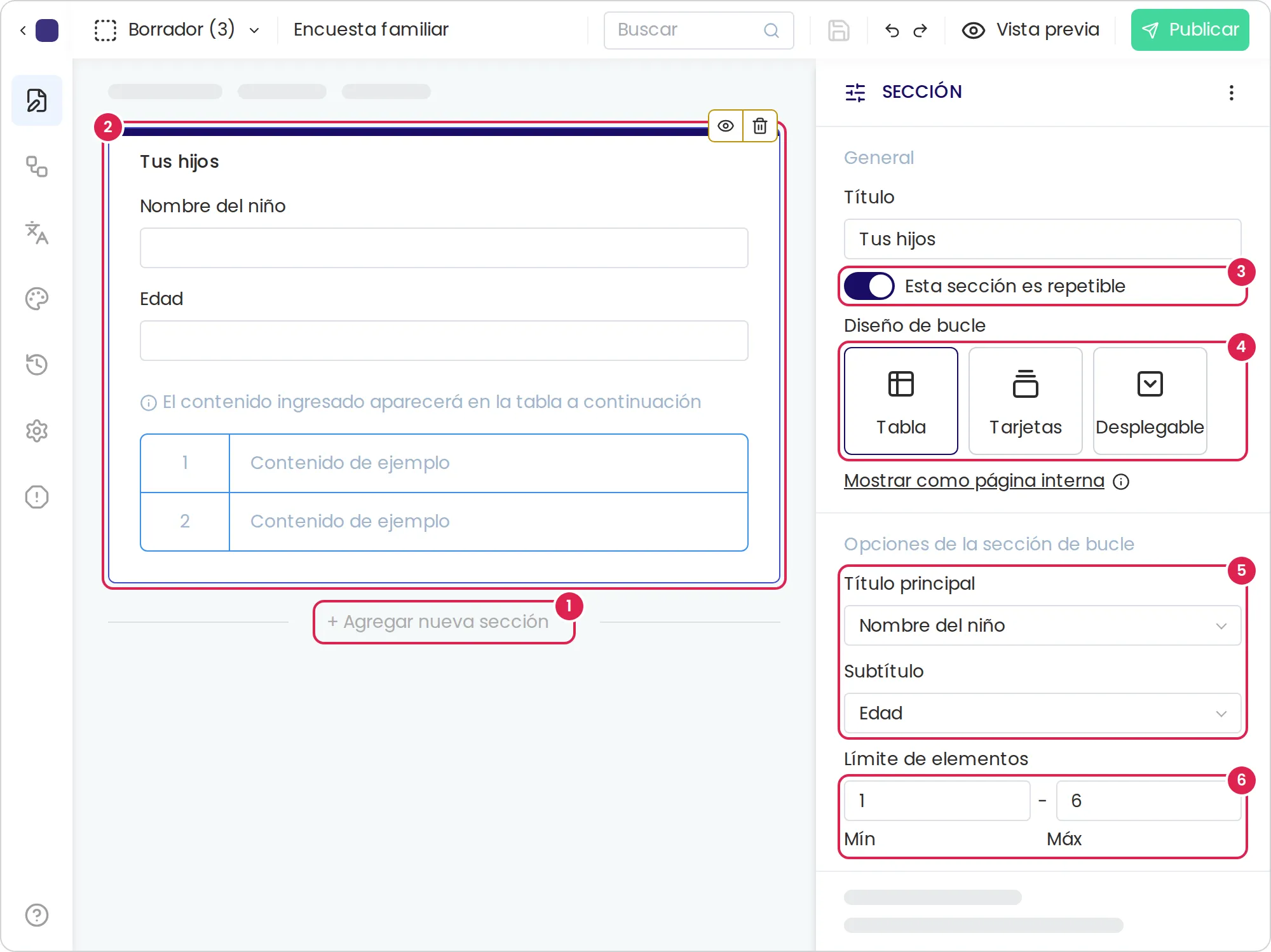
Selecciona Agregar nueva sección en la página y agrega a la sección nueva las preguntas que quieres repetir.
-
Selecciona la sección. Sus ajustes se abren en el panel de ajustes.
-
Activa Esta sección es repetible.
-
En Diseño de bucle, elige Tabla, Tarjetas o Desplegable. Para hacer las preguntas en una página propia, selecciona Mostrar como página interna y confirma.
-
En Opciones de la sección de bucle, elige las preguntas cuyas respuestas dan nombre a cada elemento en Título principal y Subtítulo. El editor de formularios propone de entrada las dos primeras preguntas de la sección.
-
En Límite de elementos, escribe el número mínimo y el número máximo de elementos. Deja un cuadro vacío para no poner límite.
-
Selecciona Vista previa y agrega algunos elementos para comprobar el resultado.
Para volver a convertir una sección de bucle en una sección normal, desactiva Esta sección es repetible. Una sección que se muestra como página interna no tiene ese interruptor: sus preguntas pasan a la página interna, que abres con Editar página modal en la sección, en el editor.
Cómo agregan elementos los encuestados
Sección titulada «Cómo agregan elementos los encuestados»| Diseño | Qué ven los encuestados |
|---|---|
| Tabla | Las preguntas de la sección y un botón Agregar. Cada elemento que agregan se convierte en una fila de una tabla que aparece debajo. Al seleccionar una fila, se abre el elemento para cambiarlo o eliminarlo |
| Tarjetas | Cada elemento como una tarjeta que pueden abrir para cambiarlo o eliminarlo, con las preguntas para un elemento nuevo debajo de las tarjetas |
| Desplegable | Una lista desplegable de los elementos, con flechas para pasar de uno a otro y una entrada Nuevo elemento para agregar uno. Las preguntas de abajo muestran el elemento seleccionado |
| Mostrar como página interna | Un botón Agregar que abre las preguntas en un cuadro de diálogo, y una tabla con los elementos agregados |
Cada elemento se nombra con su número y las respuestas a las preguntas del título principal y del subtítulo, por ejemplo [2] Dana 7. Los encuestados deben responder al menos una de las preguntas de un elemento para poder agregarlo.
Resultado
Sección titulada «Resultado»Los encuestados responden las preguntas de la sección una vez por cada elemento. Si hay un mínimo, la sección se marca como obligatoria, y los encuestados no pueden seguir hasta que hayan agregado suficientes elementos. Al llegar al máximo, los encuestados no pueden agregar más elementos, y la sección muestra No se pueden agregar más elementos.
Si un elemento tiene un error, como una pregunta obligatoria sin responder, un cuadro de diálogo Error de validación pregunta si se guarda de todos modos. Un elemento guardado con errores impide a los encuestados seguir hasta que lo corrijan.
Una condición sobre una pregunta que está dentro de una sección de bucle se evalúa por separado para cada elemento. Consulta Mostrar u ocultar preguntas con condiciones.
En el panel de la respuesta, en la página de respuestas, una sección de bucle muestra su número de elementos y una tabla con una fila numerada por elemento. En una exportación, cada sección de bucle tiene su propia tabla: un archivo CSV aparte o una hoja del libro XLSX, con un nombre formado por los primeros 16 caracteres del título de la sección, con guiones en lugar de espacios, y un número que empieza en 0. Cada fila es un elemento. La primera columna contiene el número de la respuesta, el mismo que en la tabla principal, y la segunda identifica el elemento.
Límites
Sección titulada «Límites»- Una sección de bucle cuenta para el máximo de 15 secciones por página y admite hasta 100 preguntas, como cualquier sección.
- Las preguntas y las secciones que están fuera de una sección de bucle no pueden usar una condición sobre una pregunta que está dentro de ella. Los puntos de salida tratan esa pregunta como sin responder.
- Los encuestados no pueden agregar, cambiar ni eliminar elementos después de terminar el cuestionario.
Solución de problemas
Sección titulada «Solución de problemas»El panel de problemas dice que falta un elemento del bucle. La sección no tiene ninguna pregunta en Título principal ni en Subtítulo. Elige una, o déjalo así: el aviso no bloquea la publicación.
Los encuestados no pueden seguir y no aparece ningún mensaje. Una condición oculta una sección de bucle que tiene un mínimo en Límite de elementos. En la versión actual, el mínimo sigue aplicándose mientras la sección está oculta. Quita el mínimo o la condición.
La publicación está bloqueada porque un campo depende de un campo de una sección de bucle. Una pregunta o una sección que está fuera de la sección de bucle usa una condición sobre una pregunta que está dentro. Basa esa condición en una pregunta que esté fuera de la sección de bucle.