

Cambiar el aspecto de un cuestionario
En Pristo CX, el aspecto que tiene un cuestionario para los encuestados se define en el editor de formularios. Elige un tema o tus propios colores en el panel Estilo del menú lateral, y agrega tu logo con Agregar logo, encima de las preguntas, en el editor.
Antes de empezar
Sección titulada «Antes de empezar»- Rol: tienes que ser administrador de la cuenta o administrador del programa. Consulta Roles y permisos.
- Plan: Predeterminado y Elegante están disponibles en todos los planes. Oceánico, Fiesta, Negocios y Personalizado requieren el plan Estándar o Pro. En el plan Gratis muestran un candado y el mensaje emergente Por favor, actualiza para usar esta función, y seleccionarlos no hace nada.
- Configuración: abre el cuestionario en el editor de formularios, como se explica en Introducción al editor de formularios. Una versión publicada es de solo lectura, así que primero selecciona Editar.
Elegir un tema
Sección titulada «Elegir un tema»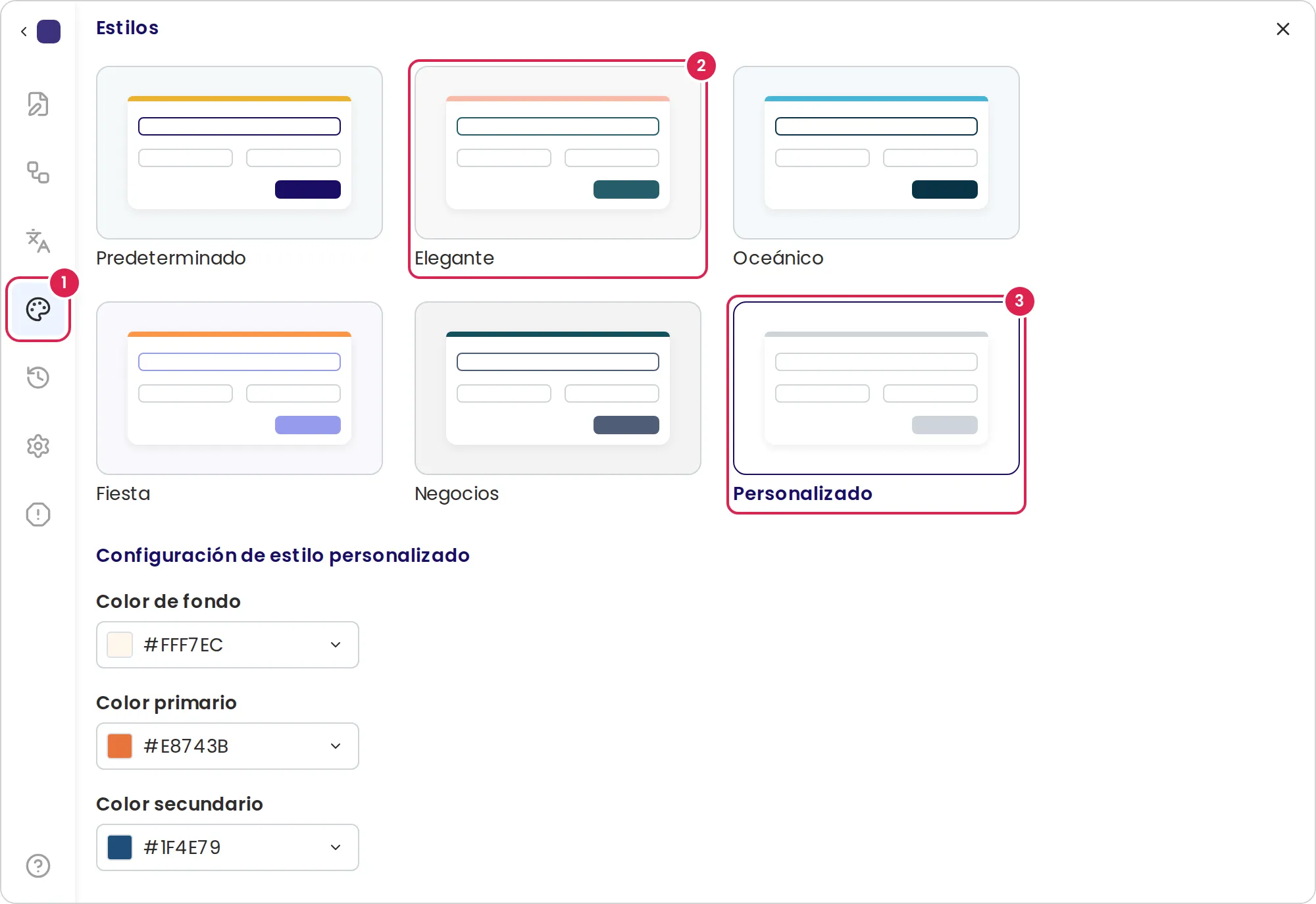
-
En el menú lateral, selecciona Estilo.
-
Selecciona un tema. El panel se cierra y el editor muestra los colores del tema.
-
Para elegir tus propios colores, selecciona Personalizado. En Configuración de estilo personalizado, define el Color de fondo, el Color primario y el Color secundario, y luego cierra el panel.
| Color | Dónde lo ven los encuestados |
|---|---|
| Color de fondo | Detrás de las secciones y en la barra con los botones de las páginas |
| Color primario | La línea que cruza la parte superior de cada sección |
| Color secundario | Los botones, los pasos o las pestañas de las páginas, las opciones seleccionadas y el borde del campo activo |
Personalizado empieza con un fondo blanco y colores grises. El panel Estilo no tiene ningún ajuste de fuente.
Agregar un logo
Sección titulada «Agregar un logo»-
En el editor, selecciona Agregar logo encima de la página.
-
Selecciona una de las imágenes del programa, o selecciona Subir imagen para agregar un archivo PNG o JPEG, y luego selecciona la imagen nueva.
-
En el panel de ajustes, define Ancho de la imagen para computadoras y tabletas, Ancho de la imagen en móvil para celulares, y Alineación.
-
En Texto alternativo, describe el logo para los lectores de pantalla, como
Example Coffee logo. Al principio contiene el nombre del archivo.
Para cambiar o quitar el logo, pasa el puntero sobre él en el editor y selecciona Reemplazar o Eliminar.
Resultado
Sección titulada «Resultado»Los encuestados ven los colores del tema, y el logo encima de cada página y en la página final. Tus cambios les llegan cuando publicas el cuestionario. El logo de la última versión publicada también aparece en los correos electrónicos de las distribuciones del cuestionario.
Los formularios del encuestado siguen el modo claro u oscuro de su dispositivo, y los encuestados pueden cambiarlo con el botón del sol y la luna en la parte superior del formulario. En el modo oscuro, los colores oscuros propios de Pristo CX reemplazan los colores del tema. La vista previa siempre muestra el aspecto claro.
Para cambiar el ancho de las páginas, usa el menú de ancho de la barra de páginas. Consulta Agregar y organizar las páginas de un cuestionario.
Límites
Sección titulada «Límites»- Seis temas. Los colores de Personalizado pertenecen a un solo cuestionario.
- Archivos del logo: PNG o JPEG, de hasta 10 MB.
- Ancho del logo: del 10 % al 100 % del ancho de la página, en pasos del 10 %. Los valores predeterminados son 50 % en las pantallas grandes y 70 % en las pequeñas.
- Todas las páginas del cuestionario muestran Desarrollado por y el logo de Pristo, en todos los planes.
Solución de problemas
Sección titulada «Solución de problemas»Un tema tiene un candado. Tu cuenta está en el plan Gratis. Elige Predeterminado o Elegante, o pasa al plan Estándar o Pro.
Al subir el archivo aparece El tamaño del archivo es demasiado grande. El archivo pesa más de 10 MB. Reduce su tamaño y vuelve a subirlo.
Los encuestados ven colores distintos de los míos. Su dispositivo usa el modo oscuro. Los encuestados pueden cambiar al aspecto claro con el botón del sol y la luna.