

Una regla de alerta de Pristo CX vigila un cuestionario y genera una alerta cuando una respuesta completa cumple sus condiciones, por ejemplo una puntuación de 6 o menos. Las reglas se crean en Gestión > Configuraciones de alerta, y las alertas que generan aparecen en Alertas.
Antes de empezar
Sección titulada «Antes de empezar»- Rol: administrador de la cuenta o administrador del programa. Los usuarios del programa gestionan las alertas, pero no pueden crear reglas. Consulta Roles y permisos.
- Plan: las reglas de alerta están disponibles en todos los planes.
- Configuración: un cuestionario con las preguntas que quieres vigilar. Consulta Crear un cuestionario.
-
Abre Gestión y selecciona Configuraciones de alerta.
-
Selecciona Nueva alerta, elige el cuestionario en Cuestionario y selecciona Continuar.
-
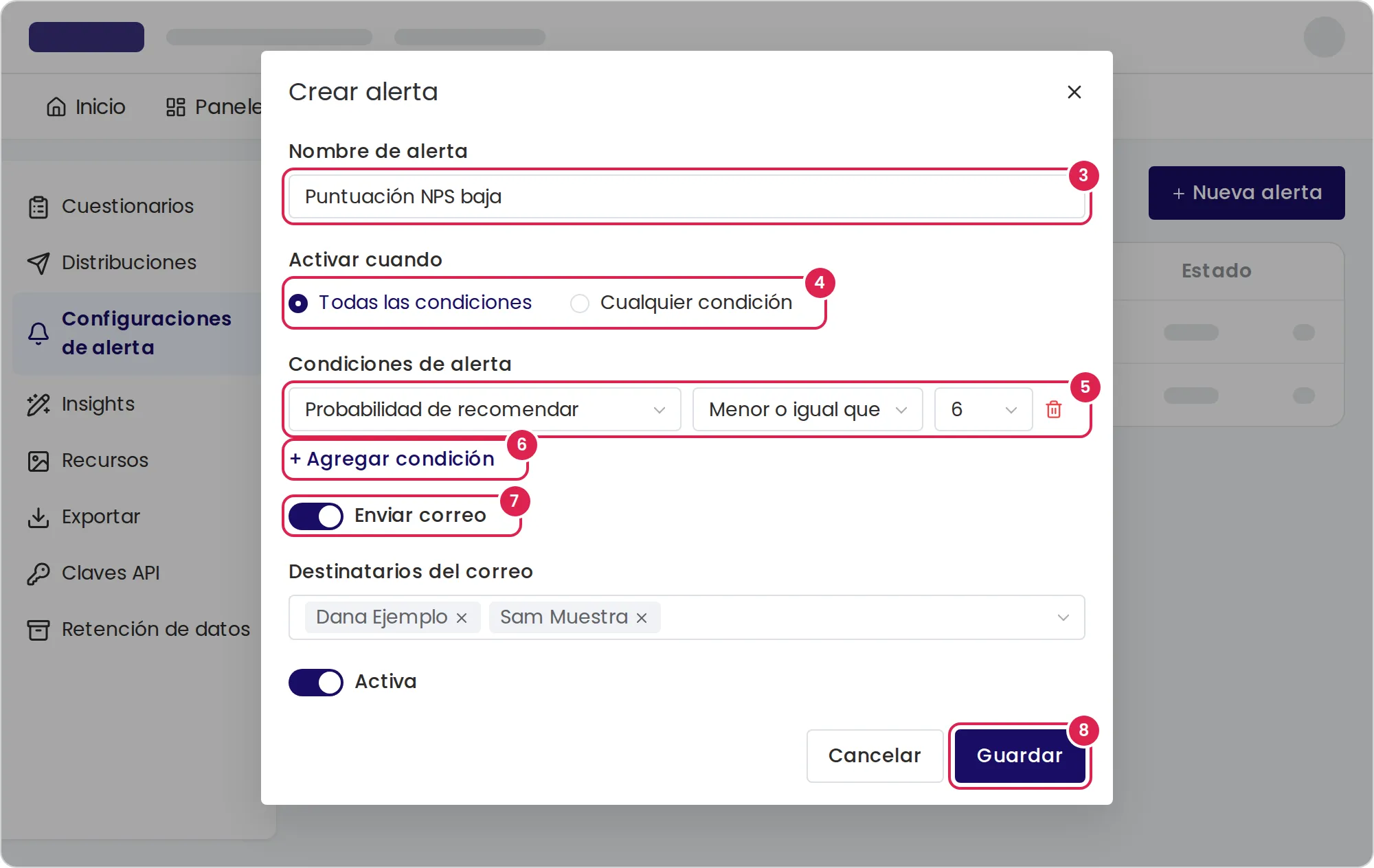
Escribe un Nombre de alerta, como
Low NPS score. Tu equipo lo ve en cada alerta que genera la regla. -
En Activar cuando, elige Todas las condiciones o Cualquier condición.
-
En Condiciones de alerta, elige la pregunta en Campo, una comparación en Condición, como Menor o igual que, y el Valor.
-
Para evaluar más respuestas, selecciona Agregar condición y completa la fila nueva.
-
Para avisar por correo a algunas personas cuando la regla se dispare, activa Enviar correo y elígelas en Destinatarios del correo.
-
Deja activada la opción Activa y selecciona Guardar.
Resultado
Sección titulada «Resultado»La regla aparece en la lista con su cuestionario y un interruptor en Estado. A partir de ese momento, cada respuesta completa que cumple la regla genera una alerta en Alertas. Para cambiar una regla, selecciona el ícono de lápiz en su fila. Para pausarla, desactiva su interruptor.
Qué compara una condición
Sección titulada «Qué compara una condición»| Pregunta | Valor que eliges |
|---|---|
| Preguntas de opción y menús desplegables | Una de las opciones de la pregunta |
| Casilla de verificación | Marcado o No marcado |
| Escala de calificación de emoticonos | De 1 a 5. Una escala de 3 caras usa 1, 3 y 5 |
| Escala de calificación numérica | De 0 a 10 |
| Preguntas de texto y Contador | Un valor que escribes |
Un número se compara como número, así que Menor o igual que 6 coincide con los valores de 0 a 6. Cualquier otro valor se compara como texto con la respuesta completa, sin distinguir mayúsculas de minúsculas: las comparaciones de igualdad y desigualdad comparan el texto completo, y las demás comparan por orden alfabético. Una regla no puede encontrar una palabra dentro de un texto más largo. No se ofrecen las preguntas de fecha, de cuadrícula, de archivo, de ubicación ni de firma.
En las preguntas de texto, una lista Dimensión también ofrece resultados del análisis, como Sentimiento y Categoría. En la versión actual esas condiciones nunca se cumplen, así que usa Respuesta.
El correo de la alerta
Sección titulada «El correo de la alerta»Cada destinatario recibe un solo correo por respuesta, en el idioma de su interfaz, aunque la respuesta cumpla varias reglas. El correo indica el cuestionario y el número de la respuesta, y enumera todas las reglas que se cumplieron.
Puedes elegir a cualquier usuario activo que pueda abrir el programa. Pristo CX solo le envía correos mientras siga pudiendo abrir el programa, tenga una dirección de correo electrónico verificada y mantenga activada la notificación Alerta activada en Configuración de usuario > Notificaciones.
Límites
Sección titulada «Límites»- Una regla vigila un solo cuestionario, y no puedes pasarla a otro. Crea una regla para cada cuestionario que quieras vigilar.
- Nombre de alerta: hasta 80 caracteres.
- Cada condición necesita una pregunta y un valor. Solo puedes agregar una condición cuando las filas anteriores están completas.
- Pristo CX revisa cada respuesta una sola vez, después de que el encuestado llega a un punto de salida.
- Una regla solo revisa las respuestas completadas mientras está activa. Crear una regla o activarla no revisa las respuestas anteriores.
- Una regla se dispara como máximo una vez por respuesta.
- No puedes eliminar una regla. Desactiva su interruptor para detenerla.
Solución de problemas
Sección titulada «Solución de problemas»El cuadro de diálogo pide un destinatario. Una regla con Enviar correo activado necesita al menos un destinatario. Elige a alguien o desactiva el correo.
El cuadro de diálogo dice que se quitarán algunos destinatarios. Esos usuarios se desactivaron o perdieron el acceso al programa. Guarda para quitarlos, o pide antes a un administrador de la cuenta que les devuelva el acceso.
Pristo CX dice que el cuestionario no tiene formulario. Primero diseña el cuestionario en el editor de formularios y luego crea la regla.
La regla nunca se dispara. Comprueba que su interruptor esté activado, que la respuesta haya llegado a un punto de salida después de que guardaste la regla, que el valor de texto coincida con la respuesta completa y que ninguna condición use Sentimiento u otro resultado del análisis.
Un destinatario no recibe ningún correo. Puede que esté inactivo, que no tenga acceso al programa, que su dirección de correo electrónico no esté verificada o que haya desactivado Alerta activada.