

En Pristo CX, selecciona Publicar en el encabezado del editor de formularios para convertir tu borrador en la siguiente versión publicada del cuestionario. Los nuevos encuestados reciben la nueva versión de inmediato, y una respuesta que ya está en curso conserva la versión que abrió su encuestado.
Antes de empezar
Sección titulada «Antes de empezar»- Rol: tienes que ser administrador de la cuenta o administrador del programa. Consulta Roles y permisos.
- Cuenta: tu dirección de correo electrónico tiene que estar verificada. Hasta que lo esté, la ventana de publicación muestra: Para publicar su encuesta, por favor complete la verificación revisando su bandeja de entrada y haciendo clic en el enlace que le enviamos. Consulta Crear una cuenta de Pristo CX.
- Configuración: el panel problemas no tiene errores. Antes, revisa el cuestionario como se explica en Ver la vista previa de un cuestionario.
-
Selecciona Publicar en el encabezado. Primero, el editor de formularios revisa el cuestionario. Si encuentra errores, abre el panel problemas en su lugar. Corrige cada problema y vuelve a seleccionar Publicar.
-
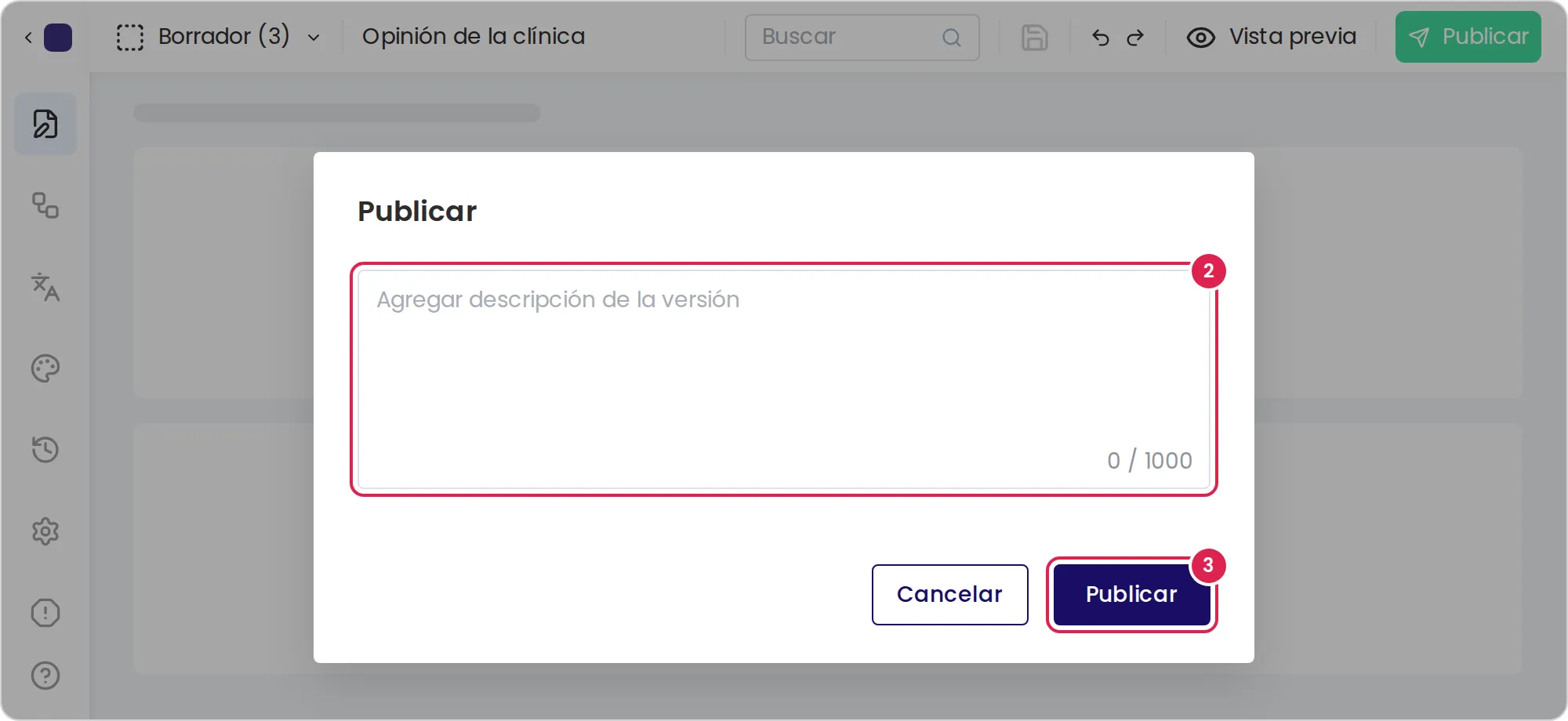
Si quieres, describe tus cambios en Agregar descripción de la versión. El texto se convierte en las notas de la versión.
-
Selecciona Publicar.
Resultado
Sección titulada «Resultado»El editor de formularios muestra un mensaje como ¡Versión 2 publicada exitosamente! Poco después, Pristo CX abre la pestaña Compartir del cuestionario, donde puedes compartir el cuestionario. El editor de formularios también crea un nuevo borrador a partir de la versión publicada, para que puedas seguir editando.
Qué reciben los encuestados tras una nueva versión
Sección titulada «Qué reciben los encuestados tras una nueva versión»- Los nuevos encuestados abren la última versión publicada.
- Una respuesta se queda en la versión en la que se empezó, aunque el encuestado haya abierto el enlace antes de que publicaras y haya respondido después.
- Una exportación de respuestas genera un archivo por cada versión del cuestionario, con las preguntas de esa versión. Cuando hay más de un archivo, llegan juntos en un archivo ZIP.
Versiones
Sección titulada «Versiones»- El menú de versiones, al principio del encabezado, muestra el borrador, marcado como Borrador, y todas las versiones publicadas. Selecciona una para abrirla. El menú se oculta en la mayoría de las tabletas y en los celulares.
- Versiones, en el menú lateral, muestra las versiones publicadas. Selecciona una para ver Publicado el y Notas de lanzamiento, y luego selecciona Cargar versión para abrirla.
- Una versión publicada es de solo lectura. Selecciona Editar en el encabezado para crear un borrador a partir de ella. Si es una versión anterior, el editor de formularios primero te avisa: El borrador actual se sobrescribirá.
Qué bloquea la revisión de problemas
Sección titulada «Qué bloquea la revisión de problemas»El panel problemas muestra los problemas, y actualizar vuelve a revisar el cuestionario. Los errores bloquean la publicación, y un punto rojo en el botón problemas indica que hay al menos uno. Las advertencias no bloquean la publicación.
| Tipo | Ejemplos |
|---|---|
| Errores | La URL de redirección de la página final no es válida. Dos preguntas tienen el mismo ID del campo de datos. Una lista desplegable no tiene opciones. Hay una traducción al idioma propio del cuestionario. Una condición o un punto de salida tiene valores vacíos o usa una pregunta eliminada. Una pregunta depende de sí misma, de una pregunta posterior o de una pregunta de una sección de bucle. El incremento de un contador es 0 o no encaja en su rango. El valor predeterminado de una fecha está fuera de su rango |
| Advertencias | Una sección está vacía. Hay preguntas sin título. Una expresión de máscara está vacía. Una lista desplegable repite un valor clave. A un rango de fechas le falta un valor. Un elemento de un bucle no tiene título. Una casilla no tiene etiqueta. Una pregunta depende de otra página en el flujo Paralelo |
Límites
Sección titulada «Límites»- Las notas de la versión admiten hasta 1000 caracteres.
- Para publicar se necesita una dirección de correo electrónico verificada.
- Después de la primera publicación de un cuestionario, Pristo CX envía un correo electrónico al usuario que lo publicó, si ese usuario tiene activada en su perfil la notificación Formulario publicado.
Solución de problemas
Sección titulada «Solución de problemas»Publicar aparece en gris con un ícono de advertencia. El cuestionario tiene errores. Coloca el puntero sobre el botón para ver Todos los problemas deben corregirse antes de publicar, y luego abre problemas y corrígelos.
La ventana de publicación me pide que verifique mi correo electrónico. Abre el correo de verificación que te envió Pristo CX, selecciona su enlace y vuelve a publicar. Si el correo no llegó, consulta Crear una cuenta de Pristo CX.
El mensaje dice que la publicación falló. Pristo CX no pudo publicar la versión. Espera un momento y vuelve a seleccionar Publicar.