

Enviar encuestas después de un evento
Una distribución de tipo Cuestionario basado en eventos en Pristo CX envía automáticamente un cuestionario a un contacto después de que se registra una actividad de un tipo de evento elegido, como una compra. La configuras en Gestión > Distribuciones, y las actividades llegan a Pristo CX desde una importación o desde la API.
Antes de empezar
Sección titulada «Antes de empezar»- Rol: administrador de la cuenta o administrador del programa. Consulta Roles y permisos.
- Plan: la página Distribuciones aparece en Gestión en el plan Pro.
- Configuración: los tipos de evento a los que quieres reaccionar, definidos en la población en Atributos de eventos. Consulta Introducción a las poblaciones.
- Una forma de informar las actividades: un archivo con Importar actividades en la población, o tus sistemas llamando a la API. Consulta Importar actividades y Enviar un evento.
-
Inicia una distribución nueva y elige el cuestionario, como se explica en Crear una distribución.
-
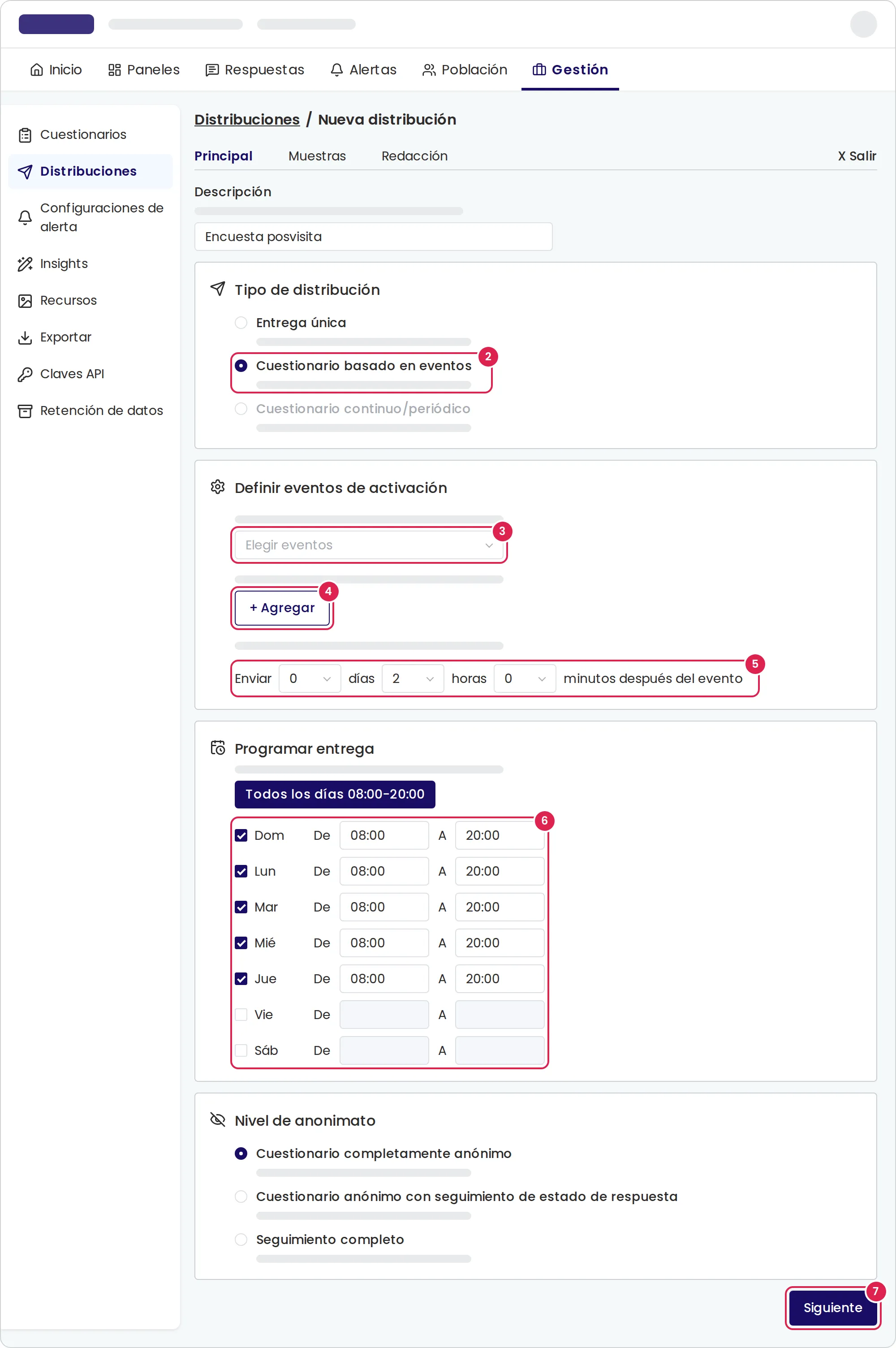
En la pestaña Principal, escribe una Descripción y selecciona Cuestionario basado en eventos.
-
En Definir eventos de activación, abre la lista Elegir eventos y selecciona uno o más tipos de evento.
-
Filtra por atributos del evento, si quieres: selecciona Agregar, elige un atributo, una comparación y un valor, y selecciona Guardar. Selecciona el botón Y para agregar otra condición.
-
En la línea que empieza con Enviar, indica cuánto esperar después de la actividad, en días, horas o minutos.
-
En Programar entrega, selecciona los días en que pueden enviarse cuestionarios e indica las horas en los campos De y A de cada uno, o selecciona Todos los días 08:00-20:00.
-
Elige el Nivel de anonimato y selecciona Siguiente.
-
En la pestaña Muestras, limita los contactos por atributo si quieres y configura las Reglas de distribución; luego selecciona Siguiente.
-
Escribe el mensaje en la pestaña Redacción, selecciona Siguiente para guardar y activa la distribución desde el menú de su fila.
Resultado
Sección titulada «Resultado»El estado muestra Activa. Cada vez que llega una actividad de un tipo elegido para un contacto que cumple los filtros y las reglas, Pristo CX programa el cuestionario para ese contacto. La página del contacto muestra la actividad en Eventos y el mensaje en Envíos.
Pristo CX elige la hora de envío así: suma el tiempo de espera a la hora en que procesa la actividad. Si esa hora cae dentro de una franja de envío, el cuestionario se envía en ese momento. Si no, se envía cuando se abre la siguiente franja, dentro de los 7 días siguientes. Las franjas usan la zona horaria del cuestionario.
Cuando llega una actividad para un contacto que aún no está en la población, Pristo CX agrega el contacto con los datos de contacto de la actividad. Si el contacto ya existe, actualiza los datos que trae la actividad.
Límites
Sección titulada «Límites»- Tiempo de espera: de 0 a 9 días, de 0 a 23 horas o de 0 a 59 minutos. Pristo CX aplica solo la unidad más grande que configures, así que 1 día y 2 horas espera 1 día.
- Franjas de envío: una franja por día, en intervalos de 15 minutos. Se necesita al menos un día.
- Filtros: hasta 5 condiciones sobre los atributos del evento, y la actividad debe cumplirlas todas. Una actividad sin el atributo filtrado no coincide.
- Espaciado entre envíos: hasta 180 días. Con 0, los envíos al mismo contacto siguen separados por al menos 10 minutos.
- El tipo de evento en una llamada a la API es el Identificador único del tipo de evento, no su nombre.
Solución de problemas
Sección titulada «Solución de problemas»No se envió ningún cuestionario después de una actividad. Comprueba que la distribución esté activa y que el tipo de evento de la actividad esté seleccionado en Definir eventos de activación. El contacto debe estar suscrito y activo, tener un teléfono o un correo electrónico utilizable para el canal y cumplir los filtros, el segmento y las reglas de espaciado.
El cuestionario se envió más tarde de lo que indica el tiempo de espera. La hora resultante cayó fuera de las franjas de envío, así que el cuestionario esperó a la siguiente franja.
La lista de tipos de evento está vacía. La población aún no tiene tipos de evento. Defínelos primero en Atributos de eventos.