

En Pristo CX, Insights se configura en Gestión > Insights, programa por programa. Crea la taxonomía de categorías del programa, elige los campos de texto abierto que quieres analizar y, si quieres, analiza las respuestas que ya tienes.
Antes de empezar
Sección titulada «Antes de empezar»- Rol: administrador de la cuenta o administrador del programa. Consulta Roles y permisos.
- Plan: Pro. En los demás planes, la página muestra Insights es una función Pro. Para cambiar el plan, los administradores de la cuenta seleccionan Cambiar a Pro y luego Actualizar ahora. A los administradores del programa se les indica que se lo pidan a un administrador de la cuenta. Consulta Cambiar el plan y los datos de facturación.
- Configuración: un cuestionario con al menos una pregunta abierta. Consulta Tipos de preguntas.
Crear la taxonomía de categorías
Sección titulada «Crear la taxonomía de categorías»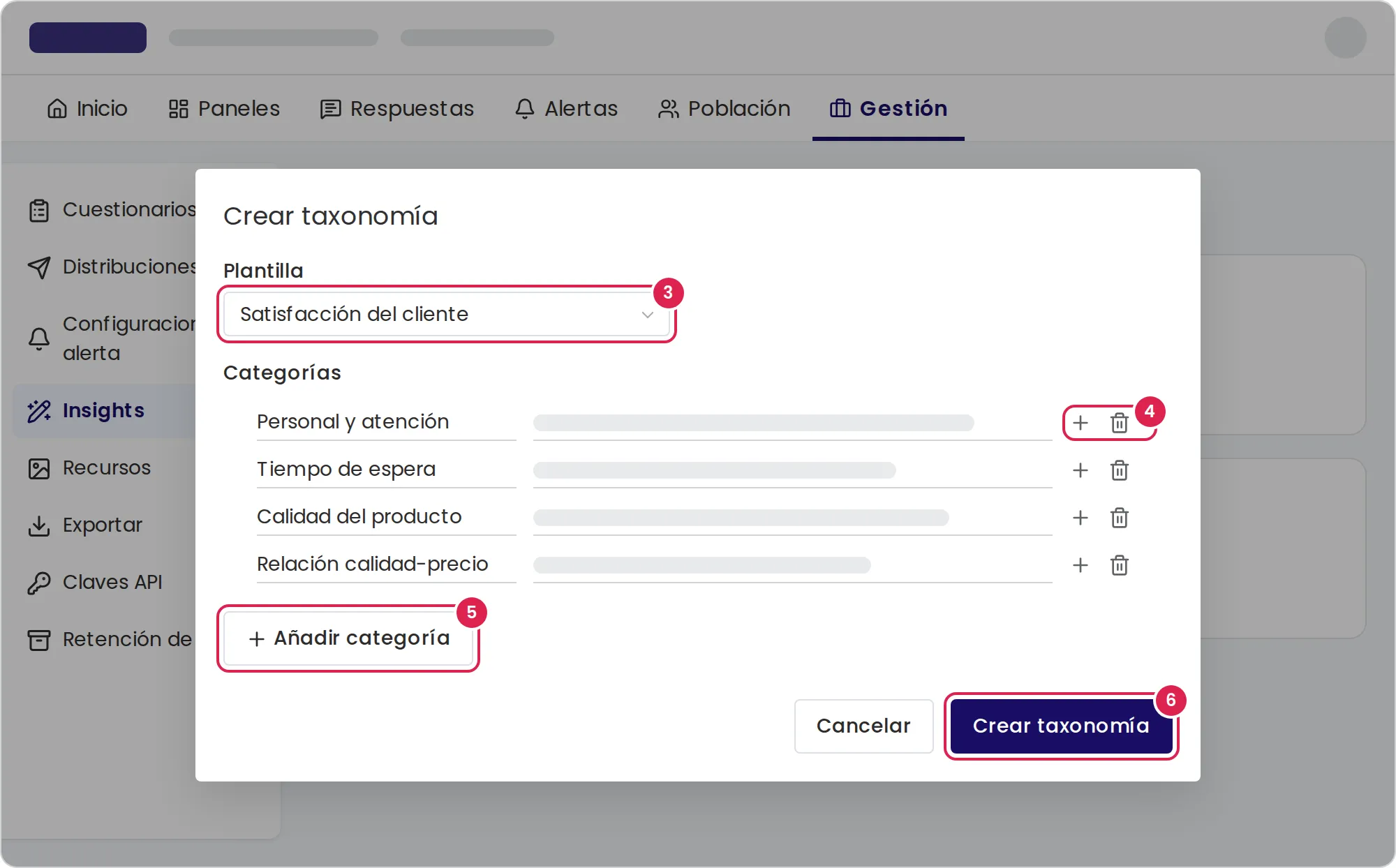
-
Abre Gestión y selecciona Insights.
-
En Taxonomía de categorías, selecciona Crear taxonomía.
-
Elige un punto de partida en Plantilla, como Satisfacción del cliente, o elige En blanco.
-
Edita las categorías. Cambia un nombre o una descripción, selecciona el ícono de más en una fila para agregar una subcategoría, o selecciona el ícono de papelera para quitar una categoría.
-
Selecciona Añadir categoría para agregar una categoría de nivel superior.
-
Selecciona Crear taxonomía en la parte inferior del cuadro de diálogo.
Elegir los campos analizados
Sección titulada «Elegir los campos analizados»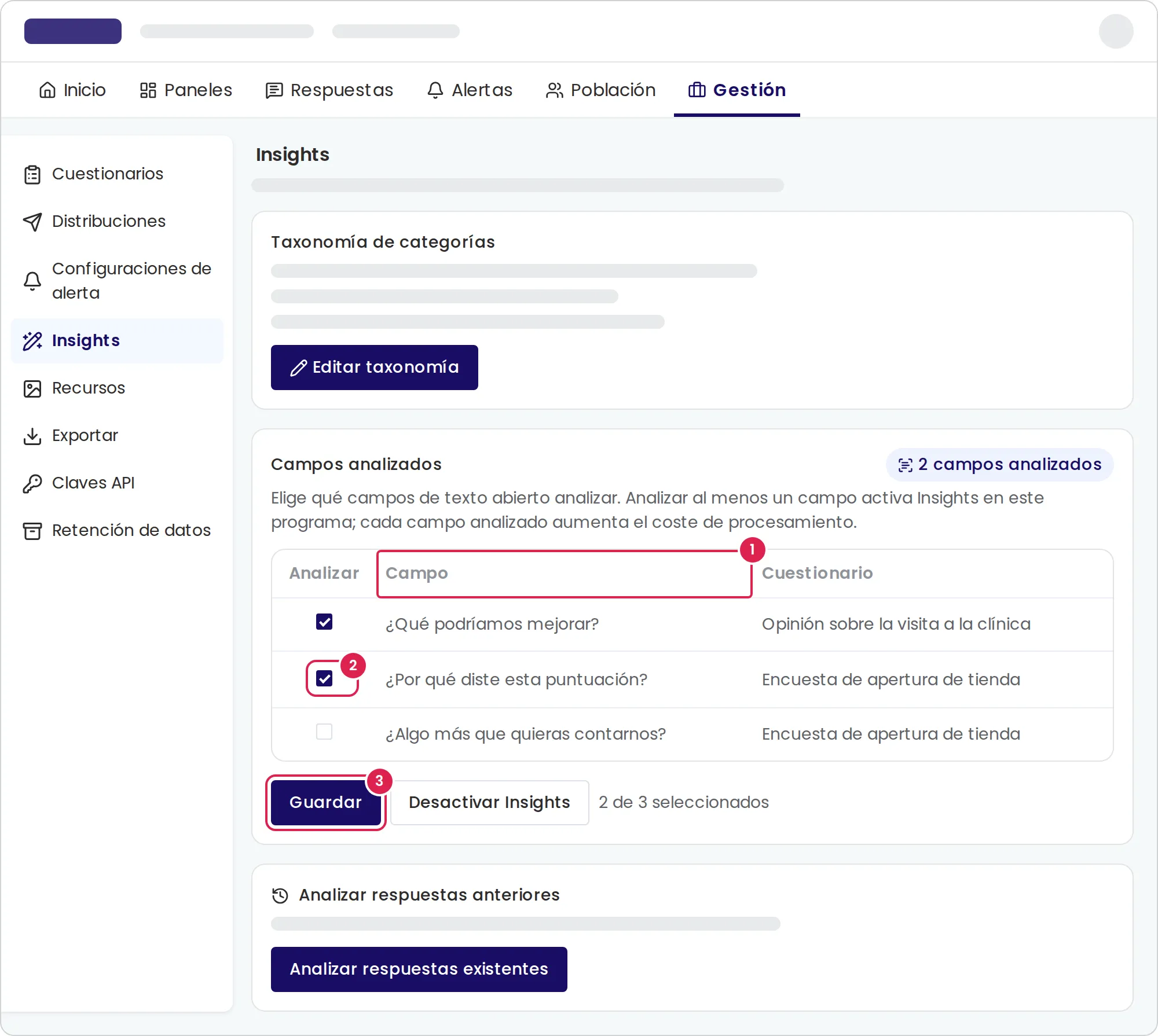
-
En Campos analizados, busca la pregunta en la columna Campo. La columna Cuestionario muestra dónde está.
-
Marca la casilla de Analizar de cada pregunta que quieras analizar.
-
Selecciona Guardar.
Analizar las respuestas existentes
Sección titulada «Analizar las respuestas existentes»-
En Analizar respuestas anteriores, selecciona Analizar respuestas existentes.
-
Selecciona Analizar para confirmar.
Resultado
Sección titulada «Resultado»Insights queda activado en el programa en cuanto hay al menos un campo seleccionado, y la insignia junto a Campos analizados muestra cuántos campos se analizan. Las respuestas nuevas se analizan automáticamente. Después de analizar las respuestas existentes, un mensaje indica cuántas respuestas se pusieron en cola, y los resultados aparecen a medida que avanza el análisis. Los widgets de análisis de texto quedan disponibles cuando agregas widgets a un panel.
Cambiar las categorías
Sección titulada «Cambiar las categorías»Selecciona Editar taxonomía, cambia las categorías y selecciona Guardar cambios. Las categorías nuevas se aplican a lo que se analice a partir de ese momento. Las respuestas que ya se analizaron conservan sus categorías, y si vuelves a analizar las respuestas existentes, se omiten.
Desactivar Insights
Sección titulada «Desactivar Insights»Selecciona Desactivar Insights y luego Desactivar. Esto borra todos los campos analizados, así que las respuestas nuevas no se analizan. La taxonomía se conserva, y para volver a activar Insights basta con seleccionar campos.
Límites
Sección titulada «Límites»- Cada programa tiene una taxonomía y sus propios campos analizados. Configura cada programa por separado.
- La plantilla solo se elige al crear la taxonomía. Después, editas las categorías directamente.
- Nombre de la categoría: obligatorio, de hasta 200 caracteres y único en la taxonomía, sin distinguir mayúsculas de minúsculas. Descripción: opcional, de hasta 1000 caracteres.
- La lista de campos muestra las preguntas de texto de los cuestionarios del programa, incluidos los campos de número, correo electrónico y teléfono. Las preguntas de opción y las escalas de calificación no se pueden analizar.
- Solo se analizan las respuestas que llegaron a un punto de salida. Los campos vacíos se omiten.
- Analizar las respuestas existentes abarca todas las respuestas completas de los cuestionarios activos del programa que no se eliminaron. Lo que ya se analizó se omite, así que puedes volver a ejecutarlo sin riesgo.
- El análisis solo se ejecuta mientras la cuenta está en el plan Pro.
Solución de problemas
Sección titulada «Solución de problemas»Campos analizados te pide que primero crees una taxonomía. La lista de campos aparece después de crear la taxonomía de categorías.
No aparece ningún campo. Los cuestionarios del programa no tienen preguntas de texto. Agrega una pregunta abierta en el editor de formularios.
Al cambiar la plantilla, se te pide reemplazar tus categorías. Después de editar las categorías, elegir otro punto de partida las reemplaza. Selecciona Cancelar para conservar tus cambios.
Un panel muestra los widgets de análisis de texto como no disponibles. Todavía no hay ningún campo configurado para el análisis. El cuadro de diálogo enlaza a Configuración del análisis de texto, que abre la página de Insights en Gestión.
Las respuestas más antiguas no tienen resultados. Selecciona Analizar respuestas existentes. Si no, lo que se contestó antes de seleccionar su campo no se analiza.