

Agregar y organizar las páginas de un cuestionario
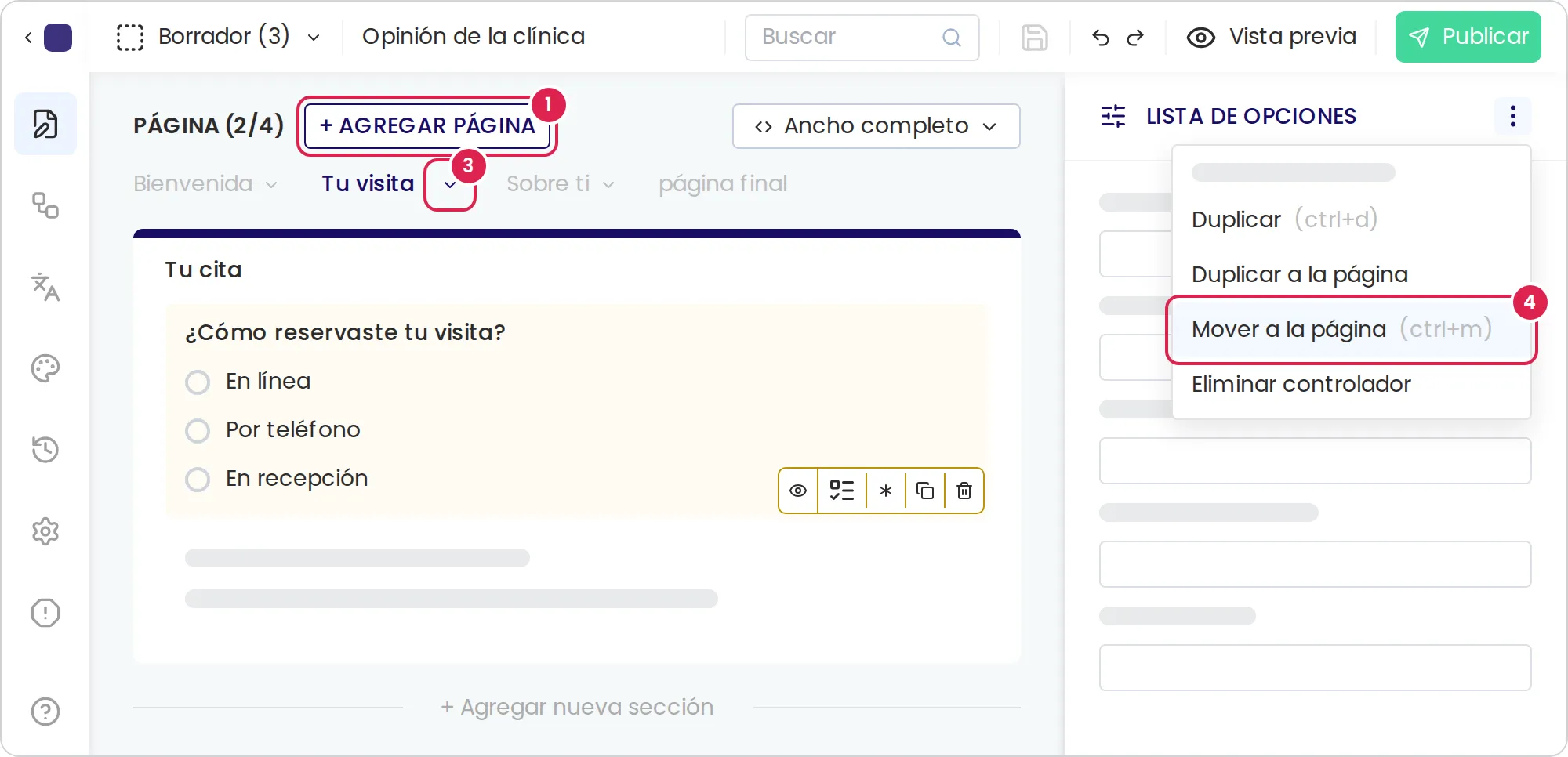
En Pristo CX, las páginas de un cuestionario se agregan y se ordenan en el editor de formularios, en la barra de páginas que está encima de las preguntas. Selecciona AGREGAR PÁGINA para agregar una página y usa la flecha junto al nombre de una página para renombrarla, moverla o eliminarla. En la versión actual, cada cuestionario creado en el editor de formularios tiene un solo capítulo, que contiene todas sus páginas.
Antes de empezar
Sección titulada «Antes de empezar»- Rol: tienes que ser administrador de la cuenta o administrador del programa. Consulta Roles y permisos.
- Configuración: abre el cuestionario en el editor de formularios, como se explica en Introducción al editor de formularios. Una versión publicada es de solo lectura, así que primero selecciona Editar.
- Términos: una página es una pantalla de preguntas y un capítulo es un grupo de páginas. Consulta el glosario.
-
Selecciona AGREGAR PÁGINA en la barra de páginas. La nueva página aparece después de la última, con el nombre listo para editar.
-
Escribe un nombre para la página y presiona Enter.
-
Para renombrar, mover o eliminar una página, selecciona la flecha junto a su nombre. Luego selecciona Renombrar, Moverse Hacia Atrás, Seguir Adelante o Eliminar página.
-
Para mover una pregunta a otra página, selecciona la pregunta. En el panel de ajustes, abre el menú de tres puntos (⋮) y selecciona Mover a la página.
-
Elige la Página y la Sección, y selecciona Mover. Para copiar la pregunta en lugar de moverla, elige Duplicar a la página en el paso 4.
Una sección tiene el mismo menú, así que puedes mover o copiar una sección completa a otra página. Para agregar secciones a una página, usa Agregar nueva sección. Una sección también puede repetir sus preguntas como un bucle; consulta Repetir preguntas con secciones de bucle.
Elegir cómo pasan los encuestados de una página a otra
Sección titulada «Elegir cómo pasan los encuestados de una página a otra»Abre Configuraciones en el menú lateral y elige un Flujo:
| Flujo | Qué ven los encuestados |
|---|---|
| Progresado | Una página a la vez, con Anterior y Siguiente, y Finalizar en la última página. Un encuestado que vuelve empieza en la primera página que no está completa. Solo en este flujo puedes configurar puntos de salida |
| Paralelo | Las páginas como pestañas. Los encuestados las abren en cualquier orden y pueden seleccionar Finalizar en cualquier página |
Cuando un encuestado selecciona Finalizar, Pristo CX revisa todas las páginas y abre la primera que todavía tiene algún problema.
Para cambiar el ancho de las páginas, usa el menú de ancho al final de la barra de páginas: Ancho completo, Ancho medio o Ancho estrecho. El ancho se aplica a todas las páginas, tanto en el editor de formularios como para los encuestados.
Resultado
Sección titulada «Resultado»La barra de páginas muestra las páginas en el orden en que las ven los encuestados, seguidas de la pestaña página final. Tus cambios llegan a los encuestados cuando publicas el cuestionario.
Límites
Sección titulada «Límites»- Hasta 10 páginas por capítulo. Si intentas agregar más, aparece Límite Alcanzado.
- Los nombres de las páginas admiten hasta 50 caracteres.
- Hasta 15 secciones por página, 250 preguntas por página y 100 preguntas por sección.
- Un cuestionario siempre conserva al menos una página.
Solución de problemas
Sección titulada «Solución de problemas»Eliminar página aparece en gris. Es la única página del cuestionario. Primero agrega otra página.
El editor de formularios no deja eliminar una página. Una condición usa una pregunta de esa página. El mensaje muestra las condiciones; cámbialas o elimínalas en Condiciones, como se explica en Mostrar u ocultar preguntas con condiciones, y luego elimina la página.
No encuentro los capítulos. En la versión actual, el editor de formularios muestra un solo capítulo por cuestionario y no tiene ningún botón para agregar capítulos. Usa páginas y secciones para organizar tus preguntas.
No aparece AGREGAR PÁGINA. Estás viendo una versión publicada. Selecciona Editar en el encabezado para trabajar en un borrador.