

Crear y enviar tu primer cuestionario
En este tutorial creas en Pristo CX un cuestionario de opinión de clientes con tres preguntas, lo publicas, abres su enlace público como encuestado y ves tus respuestas en la página Respuestas. Lleva unos 15 minutos. Cada parte enlaza a la página que la explica en detalle.
Qué necesitas
Sección titulada «Qué necesitas»- Una cuenta de Pristo CX con cualquier plan. Si todavía no tienes una, crea una cuenta de Pristo CX.
- El rol de administrador de la cuenta o de administrador del programa. Consulta Roles y permisos.
- Una dirección de correo electrónico verificada. Pristo CX no publica ningún cuestionario hasta que la verificas.
- Unos 15 minutos.
1. Abrir un cuestionario
Sección titulada «1. Abrir un cuestionario»Si acabas de registrarte, Pristo CX ya creó tu primer cuestionario. Selecciona Continuar en el mensaje de bienvenida y sigue desde el paso 4.
-
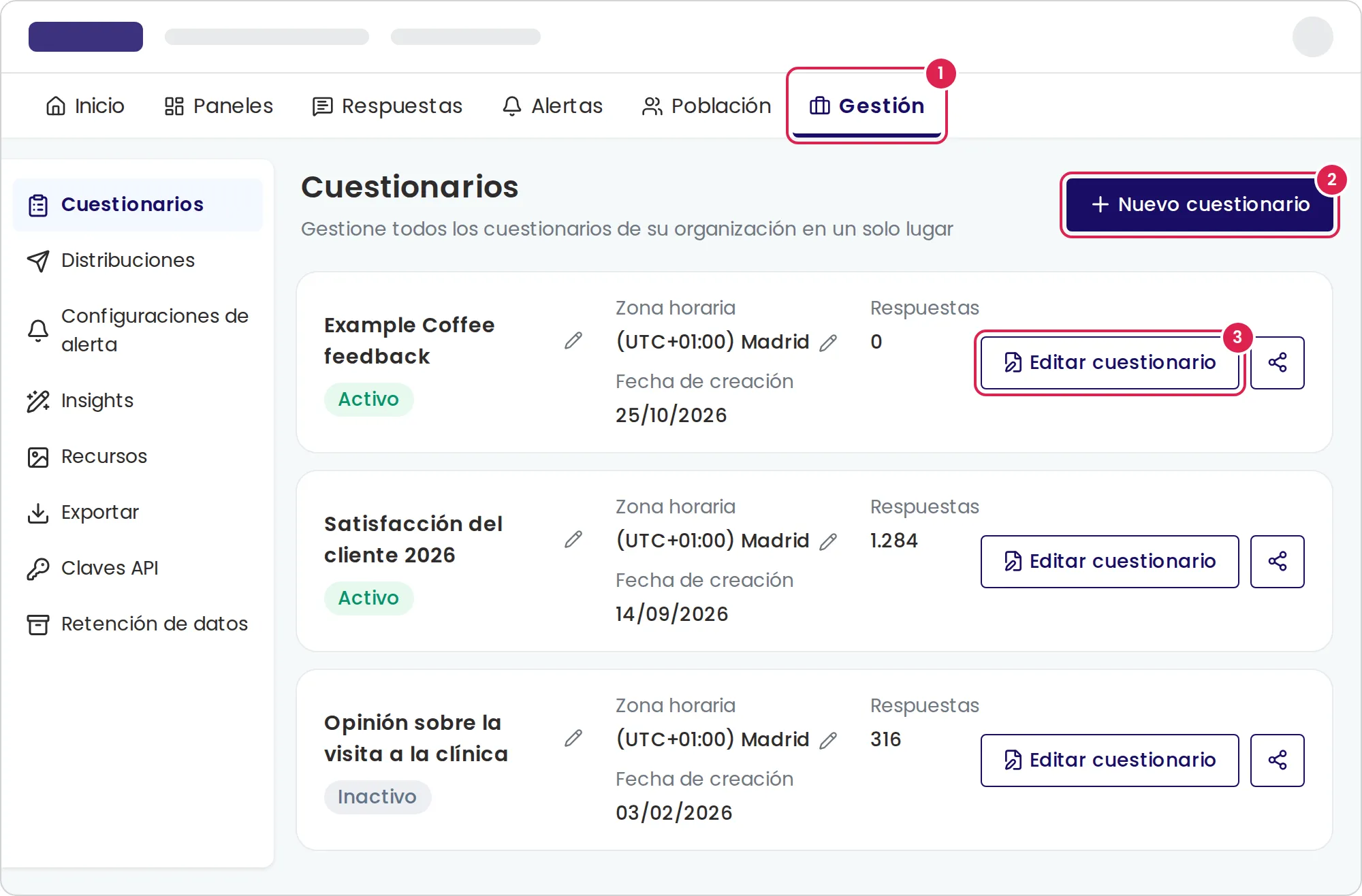
Abre Gestión. Se abre la página Cuestionarios.
-
Selecciona Nuevo cuestionario, escribe en Nombre del cuestionario un nombre como
Example Coffee feedbacky selecciona Crear. -
En la tarjeta del cuestionario, selecciona Editar cuestionario.
-
Selecciona Blanco y luego Continuar.
El editor de formularios se abre con una página vacía. Para empezar con un cuestionario ya preparado, consulta Crear un cuestionario.
2. Agregar tres preguntas
Sección titulada «2. Agregar tres preguntas»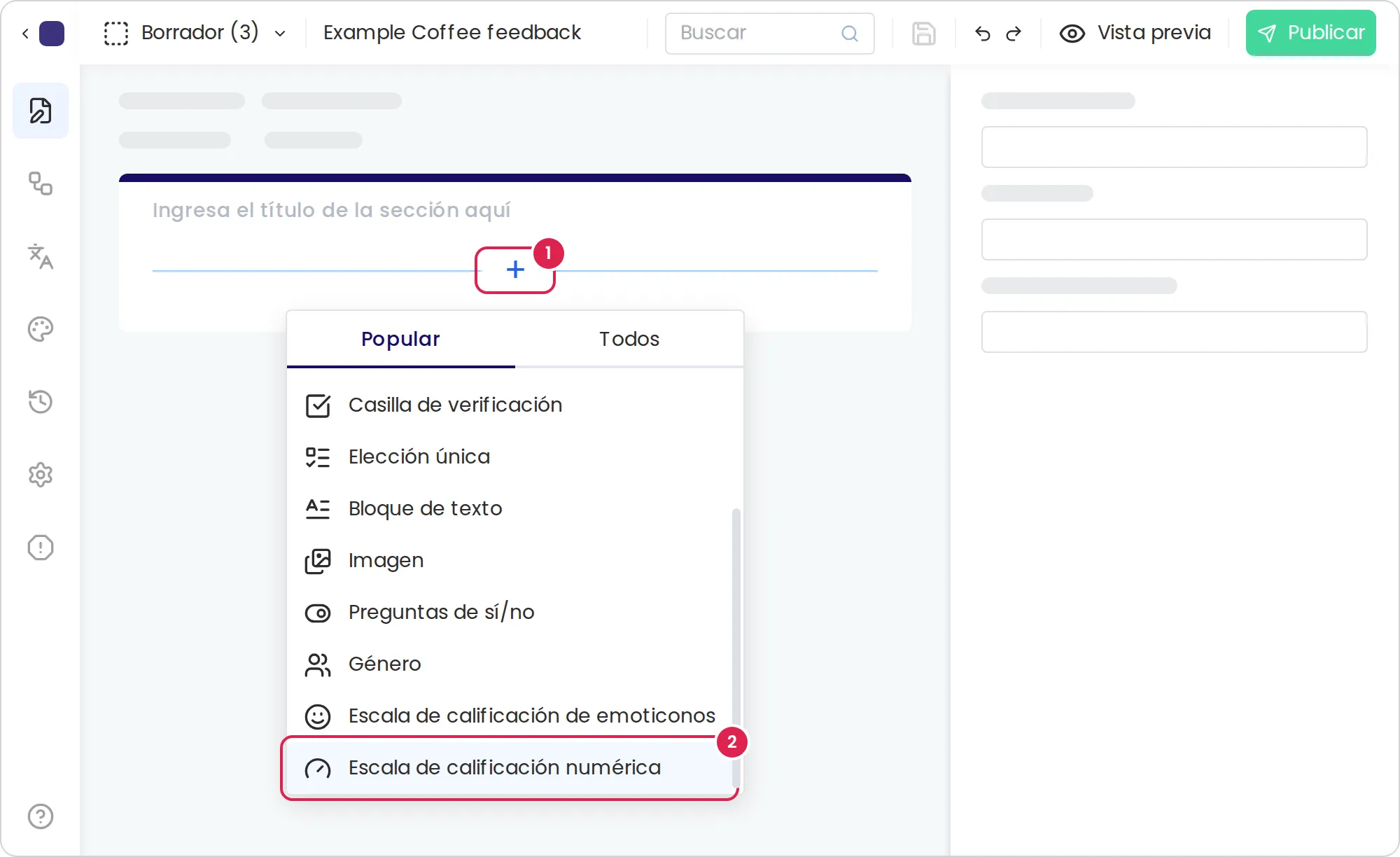
-
En el editor, selecciona el signo más de la sección vacía. Se abre la lista de tipos de preguntas.
-
En la pestaña Popular, selecciona Escala de calificación numérica.
-
Selecciona la pregunta nueva. En el panel de ajustes, cambia su Título por
How likely are you to recommend Example Coffee to a friend? -
Pasa el puntero por debajo de la pregunta y selecciona el signo más. Agrega una pregunta Texto con el título
What is the main reason for your score? -
Agrega una pregunta Elección única con el título
Which drink did you order?y escribe sus opciones en el panel de ajustes.
Las preguntas aparecen en la página en el orden en que las agregaste, y el editor de formularios guarda tu trabajo automáticamente. La introducción al editor de formularios explica el editor, y Tipos de preguntas enumera todas las preguntas que puedes agregar.
3. Ver la vista previa del cuestionario
Sección titulada «3. Ver la vista previa del cuestionario»-
Selecciona Vista previa (el ícono del ojo) en el encabezado.
-
Responde las preguntas como lo haría un encuestado.
-
Selecciona Cerrar (X) para volver al editor de formularios.
Nada de lo que escribes en la vista previa se guarda. Consulta Ver la vista previa de un cuestionario.
4. Publicarlo
Sección titulada «4. Publicarlo»-
Selecciona Publicar en el encabezado.
-
Si quieres, describe esta versión en el cuadro de texto y luego selecciona Publicar.
Al cabo de un momento, Pristo CX abre la pestaña Compartir del cuestionario. Si en su lugar se abre el panel problemas, corrige los errores que enumera y vuelve a publicar. Consulta Publicar un cuestionario.
5. Copiar el enlace público
Sección titulada «5. Copiar el enlace público»-
En la pestaña Compartir, comprueba que el botón de estado muestre En vivo.
-
En Compartir enlace, selecciona Copiar enlace.
El enlace empieza por https://go.pristo.io/n/. Cualquier persona que lo abra puede responder, sin una cuenta de Pristo CX. La misma pestaña tiene un código QR y un código para insertar; consulta Compartir un cuestionario.
6. Responderlo como encuestado
Sección titulada «6. Responderlo como encuestado»-
Pega el enlace en una pestaña nueva del navegador, o envíalo a tu celular y ábrelo allí.
-
Responde las tres preguntas y selecciona Finalizar.
Aparece la página final. Es una respuesta real, así que cuenta para el límite de respuestas de tu plan.
7. Ver la respuesta
Sección titulada «7. Ver la respuesta»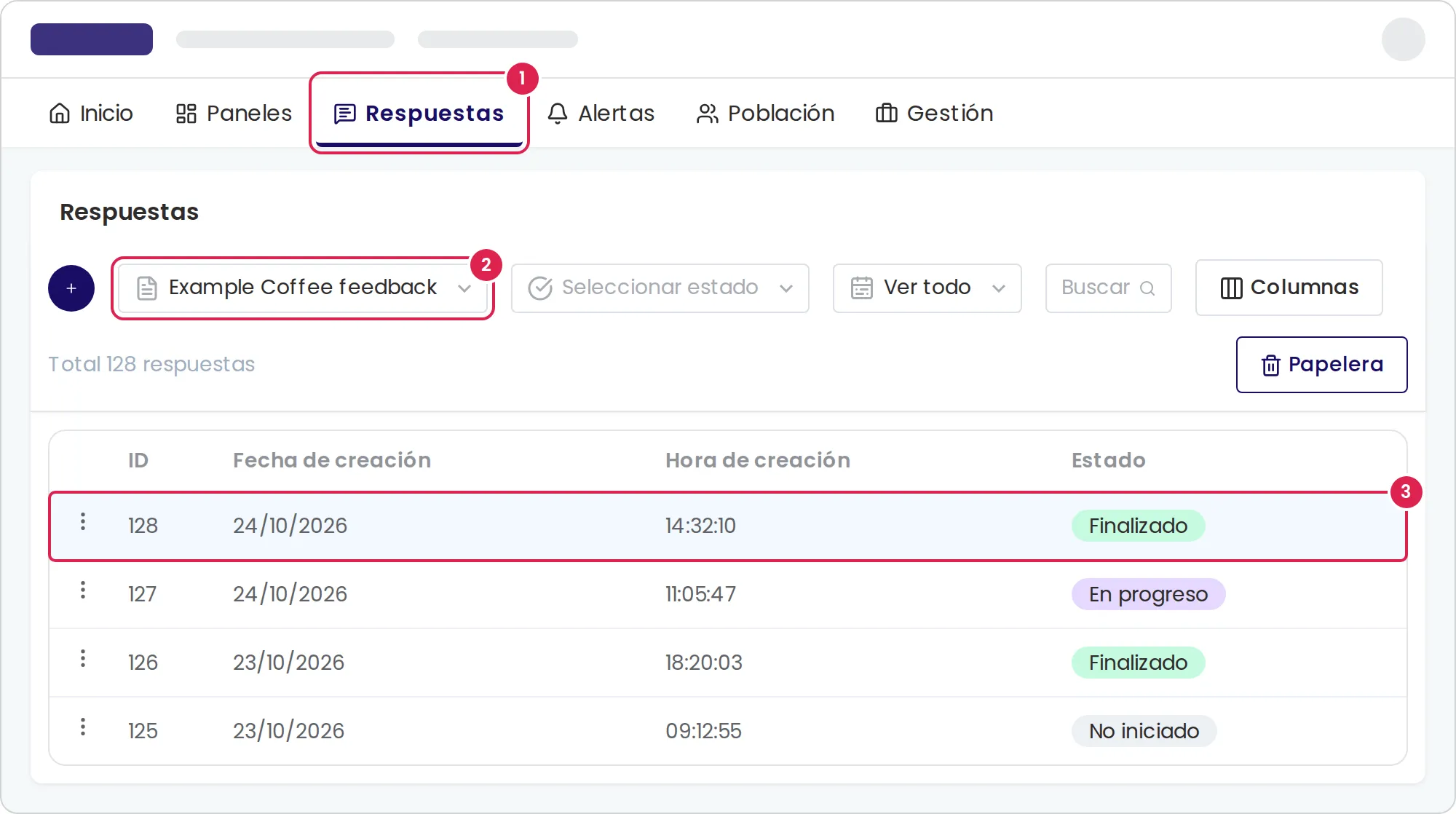
-
Selecciona Respuestas en el menú principal.
-
Elige tu cuestionario en la lista de cuestionarios de la barra de filtros.
-
Selecciona la fila de tu respuesta. Las respuestas a las preguntas se abren en un panel lateral.
La respuesta muestra el estado Finalizado. La tabla se actualiza cada 30 segundos, así que vuelve a cargar la página si la respuesta todavía no aparece. Consulta Ver las respuestas.
Lo que creaste
Sección titulada «Lo que creaste»Tienes un cuestionario publicado con tres preguntas, un enlace público que recoge respuestas y tu primera respuesta. En una pantalla ancha, la lista de tareas de Inicio ahora marca estos pasos como hechos. Para quitar tu respuesta de prueba, elimínala desde la página Respuestas. Cada vez que cambies el cuestionario, vuelve a publicarlo para que los encuestados reciban la versión nueva.
Próximos pasos
Sección titulada «Próximos pasos»- Traducir un cuestionario
- Mostrar u ocultar preguntas con condiciones
- Introducción a las distribuciones, para enviar el cuestionario por SMS o correo electrónico
- Exportar las respuestas
- Introducción a los paneles