

En Pristo CX, exportas las respuestas en la página Exportar datos, dentro de Gestión. Eliges un cuestionario, un formato de archivo, un rango de fechas y cómo se escriben las respuestas, y Pristo CX prepara el archivo para que lo descargues.
Antes de empezar
Sección titulada «Antes de empezar»- Rol: tienes que ser administrador de la cuenta o administrador del programa. Consulta Roles y permisos.
- Plan: el formato XLSX, los valores clave y el rango de fechas más largo dependen de tu plan. Las opciones que tu plan no incluye muestran un candado. Consulta Planes y límites.
- Configuración: para recibir el archivo por correo electrónico, verifica tu dirección de correo y mantén activada la opción Exportación lista en Notificaciones de tu perfil.
-
Abre Gestión y luego selecciona Exportar.
-
Selecciona Nueva exportación.
-
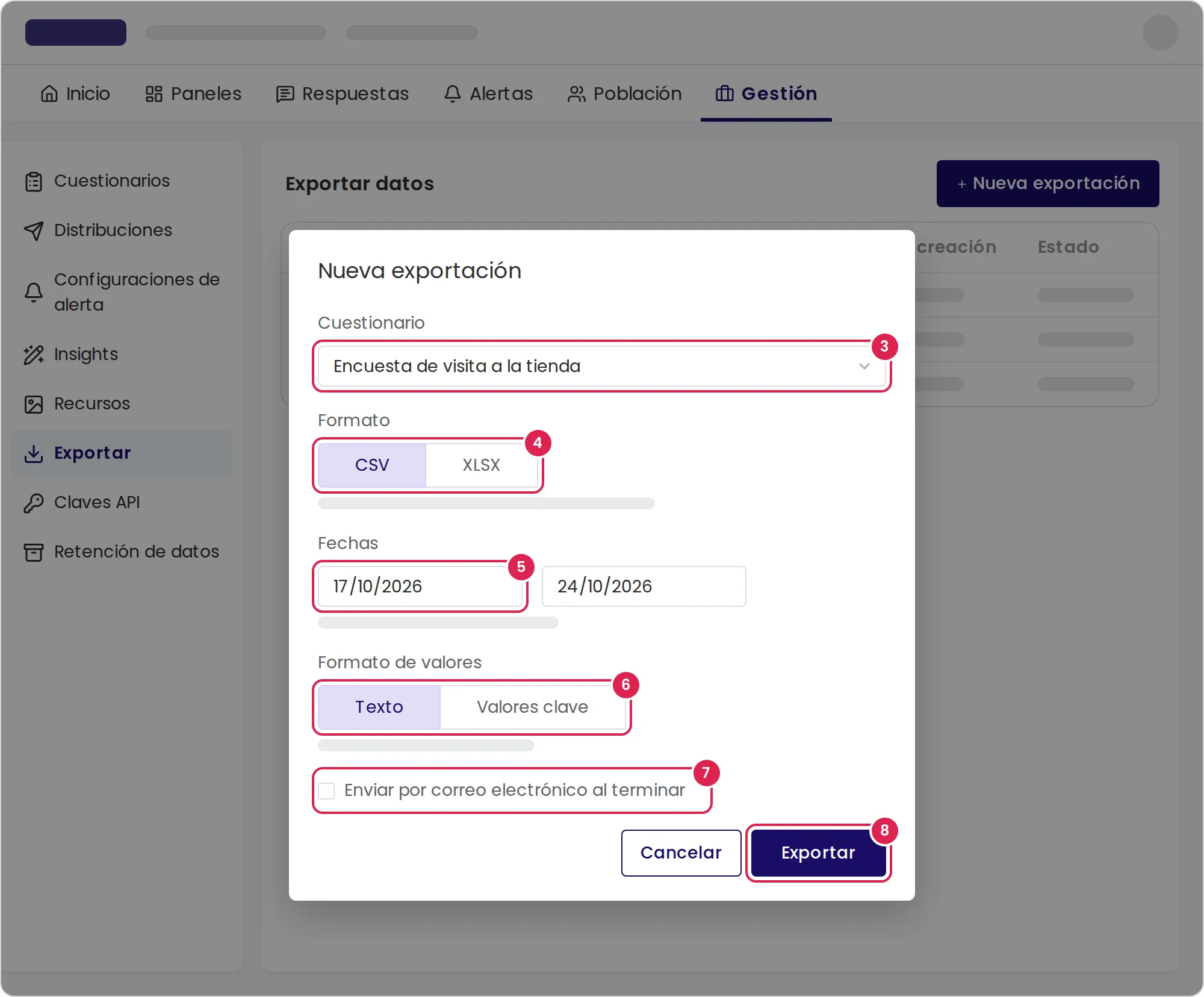
En Cuestionario, elige el cuestionario.
-
En Formato, elige CSV o XLSX.
-
En Fechas, elige el primer día y luego el último día.
-
En Formato de valores, elige Texto o Valores clave.
-
Si quieres recibir un correo electrónico cuando el archivo esté listo, selecciona Enviar por correo electrónico al terminar.
-
Selecciona Exportar. La exportación aparece en la lista como En progreso.
-
Cuando aparezca Descargar en la columna de estado, selecciónalo.
Resultado
Sección titulada «Resultado»La lista muestra todas las exportaciones del programa con su formato, su cuestionario, sus fechas, su fecha de creación y su estado. Mientras hay una exportación en curso, la lista se actualiza cada 30 segundos.
El archivo tiene una fila por respuesta, con estas columnas:
id, el número de la respuesta, que es el ID que aparece al ver las respuestas.timestamp, el momento en que la respuesta llegó a su primer punto de salida.status, el nombre del último punto de salida al que llegó la respuesta.- Tus atributos de contacto y de actividad, cuando el programa tiene una población.
- Las respuestas a las preguntas, en una o más columnas por pregunta.
Con Valores clave, las respuestas de opciones y de escala se escriben como sus claves, y la exportación agrega una tabla que relaciona cada clave con su texto. Las secciones de bucle tienen su propia tabla.
Una exportación CSV genera un archivo por tabla. Una exportación XLSX pone las tablas en hojas distintas de un mismo libro. Si la exportación tiene más de un archivo, por ejemplo porque las respuestas vienen de más de una versión publicada, los descargas juntos como export.zip.
Límites
Sección titulada «Límites»- La exportación incluye solo las respuestas que llegaron a un punto de salida, según la fecha en que lo hicieron, desde el primer día hasta el último día del rango.
- El rango de fechas más largo depende de tu plan. La nota debajo de Fechas lo indica. El último día no puede ser posterior a hoy.
- Una cuenta puede tener hasta 5 exportaciones en curso al mismo tiempo.
- Las respuestas que superan el límite de respuestas de tu plan se exportan con el estado
Please Upgradey sin las respuestas a las preguntas.
Solución de problemas
Sección titulada «Solución de problemas»La exportación falló. Abre el menú de la fila de la exportación y selecciona Reintentar.
No puedo iniciar una nueva exportación. La cuenta ya tiene 5 exportaciones en curso. Espera a que termine una y vuelve a intentarlo.
La casilla del correo electrónico está desactivada. Primero verifica tu dirección de correo electrónico. Hasta que lo hagas, el mensaje emergente de la casilla dice Solo para usuarios verificados.
Falta en el archivo una respuesta en progreso. Las exportaciones incluyen solo las respuestas que llegaron a un punto de salida. Para ver las respuestas en progreso, usa la página de respuestas, como se explica en Ver las respuestas.
Para quitar una exportación de la lista, abre el menú de su fila, selecciona Eliminar, escribe delete y selecciona Eliminar.