

Mostrar u ocultar preguntas con condiciones
En Pristo CX, una condición es una regla que muestra una pregunta, una sección o una opción solo cuando las respuestas anteriores la cumplen. Las condiciones se crean en el panel Condiciones del editor de formularios, y luego eliges una en los ajustes del elemento que quieres mostrar. Los puntos de salida usan las mismas condiciones para terminar un cuestionario antes de tiempo.
Antes de empezar
Sección titulada «Antes de empezar»- Rol: tienes que ser administrador de la cuenta o administrador del programa. Consulta Roles y permisos.
- Configuración: abre el cuestionario en el editor de formularios, como se explica en Introducción al editor de formularios, y agrega la pregunta de la que depende la regla. Una versión publicada es de solo lectura, así que primero selecciona Editar.
-
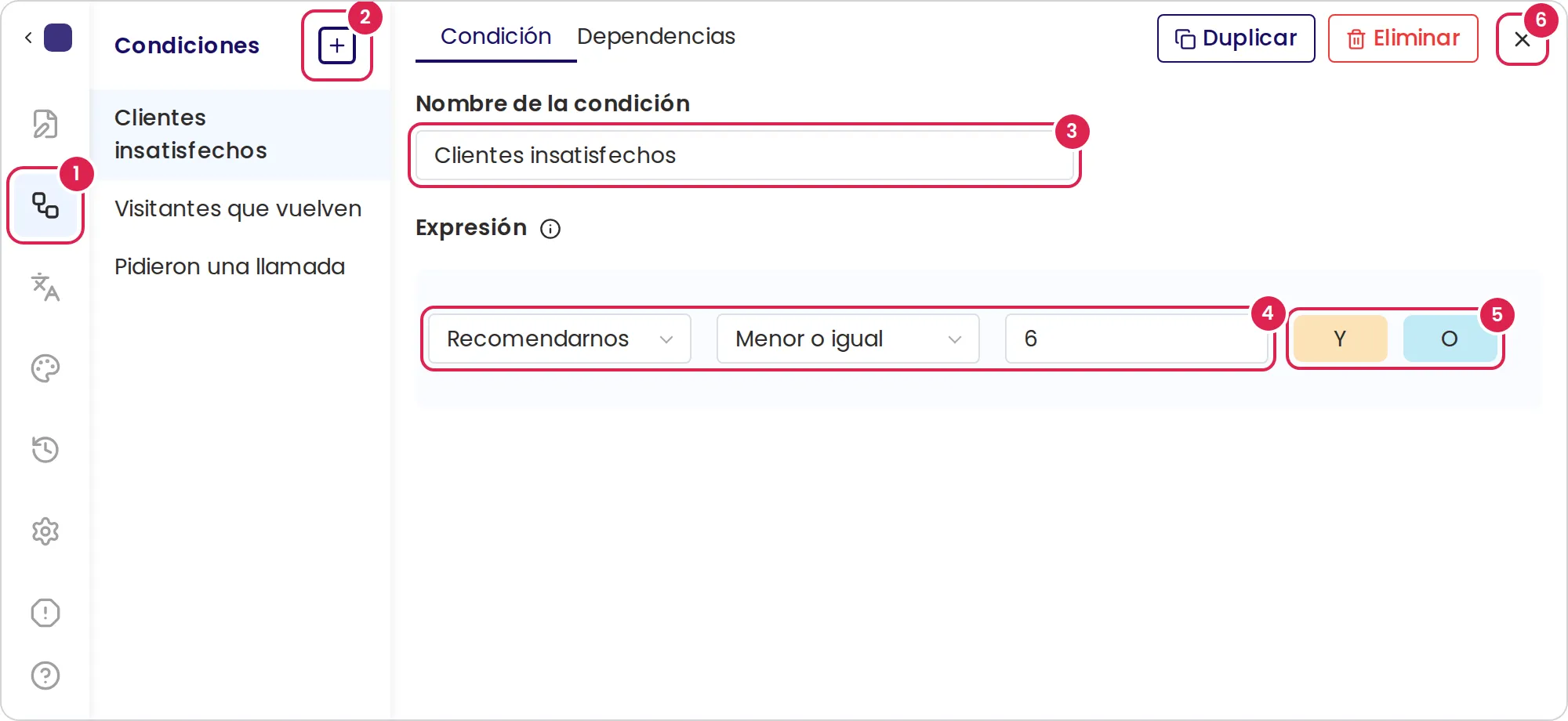
En el menú lateral, selecciona Condiciones.
-
Selecciona el botón con el signo más (Agregar) en la parte superior de la lista. Se abre una condición nueva en la pestaña Condición, con la primera pregunta del cuestionario.
-
En Nombre de la condición, escribe un nombre que diga qué significa la regla, como
Unhappy customers. -
En Expresión, elige la pregunta, luego el operador y luego el valor. Por ejemplo, elige tu pregunta NPS, Menor o igual y
6. -
Para agregar una regla, selecciona el botón y o el botón o al final de una fila. La fila nueva es una copia de esa fila; cámbiala como necesites.
-
Cierra el panel para volver al editor.
-
Selecciona la pregunta o la sección que quieres mostrar. En el panel de ajustes, en Mostrar condiciones, elige la condición en lugar de Siempre.
-
Selecciona Vista previa y responde el cuestionario para comprobar el resultado.
También puedes seleccionar el botón del ojo en la barra de herramientas de una pregunta o una sección seleccionada y elegir una condición, o Agregar nuevo para crear una. Para mostrar una sola opción o una fila de una cuadrícula solo cuando se cumple una condición, selecciona el ícono del ojo en su fila, en Editar opciones o Editar tabla.
Combinar varias reglas
Sección titulada «Combinar varias reglas»Las filas unidas con y deben cumplirse todas, y de las filas unidas con o basta con que se cumpla una. Todas las filas de un grupo usan el mismo operador, así que, si seleccionas el otro operador en la última fila de un grupo, empiezas un grupo nuevo. Selecciona el botón del operador que está junto a un grupo para cambiar todas sus filas, o el que está entre dos grupos para cambiar cómo se unen los grupos. Para eliminar una fila, selecciona el ícono de la papelera al final de la fila.
Operadores
Sección titulada «Operadores»| Pregunta | Operadores |
|---|---|
| Campos de texto, como Texto o Dirección de correo electrónico | Igual, No igual, Vacío, No esta vacío |
| Número, fecha y hora, escalas y Contador | Los cuatro anteriores, más Mayor o igual, Menor o igual, Menor y Mayor |
| Listas de opciones, como Elección única o Menú desplegable | Igual, No igual, Vacío, No esta vacío, En, No en |
| Casilla de verificación | Marcado, No esta marcado |
| Cuadrículas, archivos adjuntos, Selector de GPS y Firma | Vacío, No esta vacío. En las cuadrículas, la lista muestra más operadores, pero no tienen cuadro para el valor, así que no los uses |
En se cumple cuando la respuesta es una de las opciones que eliges, y No en cuando no es ninguna de ellas. El texto se compara sin distinguir mayúsculas de minúsculas. Una escala de emoticonos numera sus caras del 1, la más baja, al 5; con 3 caras, son 1, 3 y 5. El texto con formato y las imágenes no recopilan ninguna respuesta, así que una condición no puede usarlos. En una lista de opciones en la que los encuestados pueden elegir varias opciones, En y No en solo tienen en cuenta una de las opciones elegidas, así que prueba esa condición en la vista previa.
Resultado
Sección titulada «Resultado»Los encuestados ven el elemento solo mientras se cumple su condición, y el elemento aparece o desaparece en cuanto cambian una respuesta. En el editor, un ícono de ojo junto al título de una pregunta indica que tiene una condición; pasa el puntero sobre él para ver el nombre de la condición.
- Una pregunta oculta cuenta como sin responder, así que un elemento cuya condición necesita una respuesta a esa pregunta también se oculta.
- Una pregunta sin responder solo cumple Vacío, y una casilla sin responder cuenta como no marcada. Una pregunta de una página posterior sigue sin responder cuando los encuestados llegan por primera vez al elemento.
- Los encuestados no tienen que responder una pregunta oculta, aunque tenga activado Requerido.
- Una respuesta que se guarda mientras su pregunta está oculta se conserva, pero las exportaciones, los paneles, las alertas e Insights la omiten. El panel de la respuesta, en la página de respuestas, sigue mostrándola. Una respuesta guardada antes de que se ocultara su pregunta, por ejemplo en una visita anterior a la página, se incluye en todas partes.
- Una página no puede tener una condición. Si todas las secciones de una página están ocultas, los encuestados ven una página vacía y seleccionan Siguiente.
Terminar el cuestionario con una condición
Sección titulada «Terminar el cuestionario con una condición»Un punto de salida termina el cuestionario cuando se cumple su condición y registra su nombre como estado de la respuesta. Elige la condición en el ajuste Salir en del punto de salida, como se explica en Configurar la página final y los puntos de salida.
La pestaña Dependencias de una condición muestra cada pregunta, sección, opción y punto de salida que la usa. Selecciona Ir a para abrir uno. Cuando eliminas una condición que está en uso, el cuadro de diálogo muestra esos elementos, y vuelven a Siempre, o a Nunca en el caso de un punto de salida.
Límites
Sección titulada «Límites»- Hasta 100 condiciones por capítulo. Un cuestionario tiene un capítulo.
- Los nombres de las condiciones admiten hasta 100 caracteres. Un nombre que ya existe recibe un número, como
Unhappy customers (2). - En la misma página, la pregunta de la condición debe estar antes de la pregunta que la usa. El editor de formularios no comprueba este orden en las secciones.
- Una pregunta o una sección no puede usar una condición sobre sí misma ni sobre una pregunta que contiene.
- Una pregunta o una sección que está fuera de una sección de bucle no puede usar una condición sobre una pregunta que está dentro de una. Consulta Repetir preguntas con secciones de bucle.
Solución de problemas
Sección titulada «Solución de problemas»Un problema de una condición bloquea la publicación. Abre el panel problemas y selecciona el enlace del problema. Una fila no tiene valor, o la condición incumple una de las reglas de la sección Límites.
El panel de problemas avisa sobre condiciones en el flujo paralelo. En el flujo Paralelo, los encuestados abren las páginas en cualquier orden, así que una condición puede usar una pregunta que todavía no respondieron. El aviso no bloquea la publicación. En la versión actual, aparece en todos los elementos con una condición, incluso cuando la pregunta está en la misma página.
Una condición sobre una lista de opciones nunca se cumple. Revisa los valores clave de sus opciones en Editar opciones. En la versión actual, un valor clave con mayúsculas nunca coincide; usa letras minúsculas o números.
Una pregunta nunca aparece. La pregunta que usa su condición está sin responder u oculta cuando los encuestados llegan a ella. Revisa el operador y pon esa pregunta antes en el cuestionario.