

Crear una cuenta de Pristo CX
Creas una cuenta de Pristo CX en la página de registro, en app.pristo.io/auth/sign-up, con tu dirección de correo electrónico y una contraseña o con tu cuenta de Google. La cuenta nueva empieza con el plan Gratis, y tú eres el administrador de la cuenta.
Antes de empezar
Sección titulada «Antes de empezar»- Rol: cualquier persona puede registrarse. Quien se registra pasa a ser el administrador de la cuenta y el propietario de la cuenta nueva. Consulta Roles y permisos.
- Plan: toda cuenta nueva empieza con el plan Gratis. Consulta Planes y límites.
- Configuración: una dirección de correo electrónico a la que puedas acceder. Si un administrador de la cuenta te invitó a su organización, no te registres. En su lugar, abre el enlace del correo de invitación, como se explica en Unirse a una organización que te invitó.
Registrarse con tu dirección de correo electrónico
Sección titulada «Registrarse con tu dirección de correo electrónico»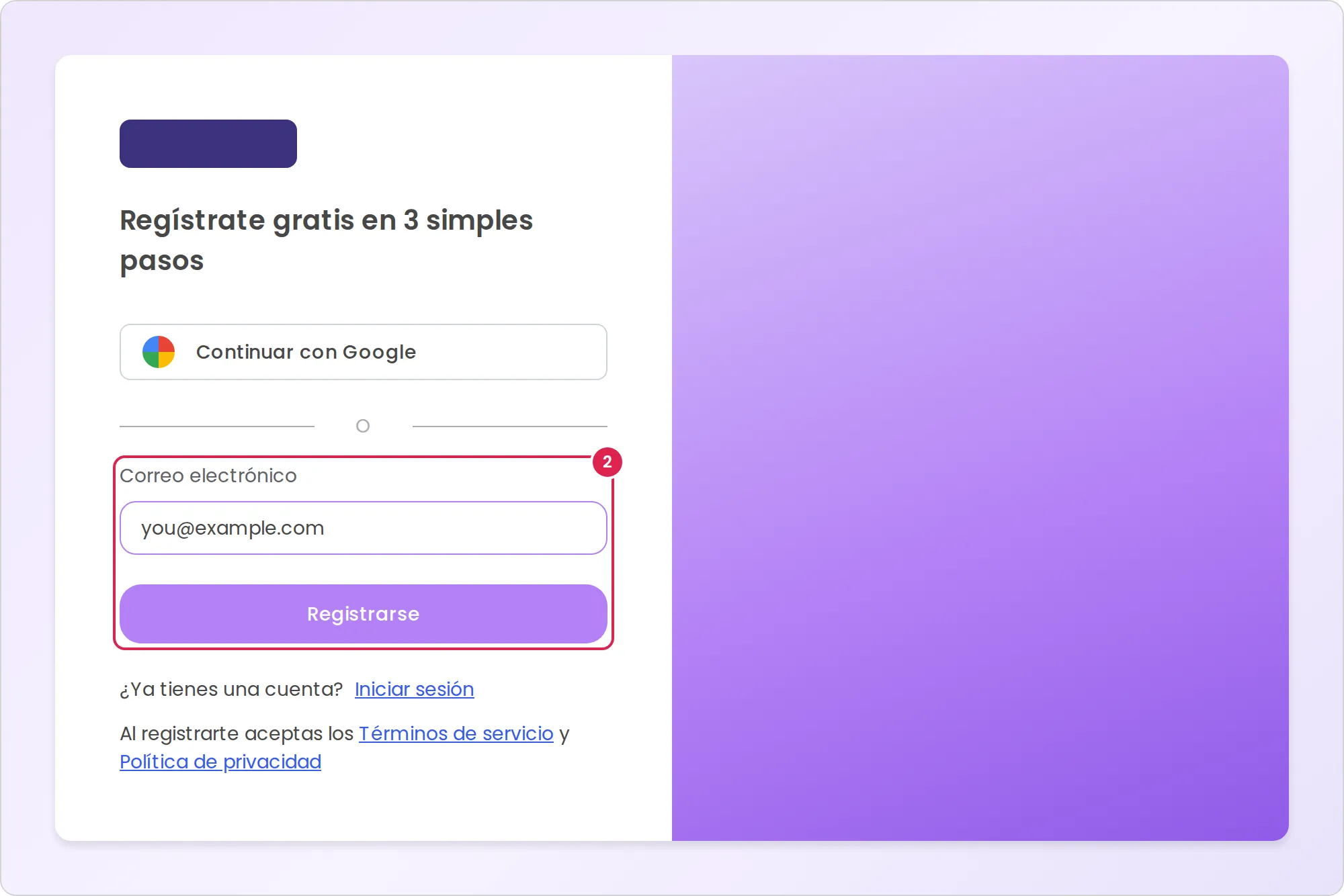
-
Abre
https://app.pristo.io/auth/sign-up. También puedes seleccionar el enlace Registrarse en la página de inicio de sesión. -
Escribe tu Correo electrónico y selecciona Registrarse. Si aparece una casilla de verificación, márcala primero.
-
Escribe tu nombre, tu apellido y una contraseña, y luego selecciona Siguiente. Las reglas de la contraseña aparecen debajo de los campos.
-
Escribe un nombre para tu primer cuestionario, por ejemplo
Example Coffee feedback. -
Elige el idioma en el que quieres usar Pristo CX: Inglesa, Español o Hebreo.
-
Selecciona Finalizar.
-
Abre el correo que te envía Pristo CX y selecciona su enlace de verificación.
Registrarse con Google
Sección titulada «Registrarse con Google»-
En la página de registro, selecciona Continuar con Google. El botón Iniciar sesión con Google de la página de inicio de sesión funciona igual con una dirección nueva.
-
Elige tu cuenta de Google y permite el acceso.
Pristo CX toma tu nombre y tu dirección de correo electrónico de Google y da la dirección por verificada, así que no recibes ningún correo de verificación. Tu primer cuestionario se llama Mi encuesta.
Unirse a una organización que te invitó
Sección titulada «Unirse a una organización que te invitó»En lugar de registrarte, selecciona el enlace del correo de invitación. Si todavía no usas Pristo, escribe tu nombre y una contraseña, y luego selecciona Unirse a la organización. Te unes con el rol y los programas que eligió el administrador de la cuenta, y no se crea ninguna cuenta propia. Consulta Invitar usuarios.
Resultado
Sección titulada «Resultado»Pristo CX inicia tu sesión en la aplicación y abre un mensaje de bienvenida mientras prepara tu primer cuestionario. Selecciona Continuar y se abre el cuestionario para que lo empieces desde un formulario en blanco o desde una plantilla. Para crearlo y enviarlo, sigue Crear y enviar tu primer cuestionario.
La cuenta nueva tiene:
- El plan Gratis, con un puesto de usuario, que es el tuyo. Eres el administrador de la cuenta y el propietario de la cuenta.
- Un programa con tu primer cuestionario. Si te registraste con tu correo electrónico, el programa lleva el nombre del cuestionario; si te registraste con Google, se llama
Default. Para cambiarle el nombre, selecciona el nombre del programa en el encabezado y luego el botón Cambiar nombre. - La parte de tu dirección de correo electrónico anterior a la @ como nombre de la cuenta, y la zona horaria
Asia/Jerusalem. Puedes cambiar las dos en Configuración de la cuenta > General. Tu primer cuestionario usa la zona horaria de tu navegador.
Hasta que verifiques tu dirección de correo electrónico, un aviso en la parte superior de la aplicación te lo recuerda, y no puedes publicar un cuestionario, crear otro, pasar a un plan superior ni recibir exportaciones por correo electrónico.
Límites
Sección titulada «Límites»- La dirección de correo electrónico, cada nombre y el nombre del cuestionario pueden tener hasta 250 caracteres.
- Una contraseña necesita de 15 a 64 caracteres y al menos 3 de estos: una letra mayúscula, una letra minúscula, un número y un carácter especial.
- El enlace de verificación funciona hasta que lo usas. Reenviar correo electrónico lo vuelve a enviar.
- Una dirección de correo electrónico puede tener un solo usuario de Pristo CX. Ese usuario puede pertenecer a varias organizaciones.
Solución de problemas
Sección titulada «Solución de problemas»Pristo CX dice que la cuenta de correo electrónico ya existe. La dirección ya tiene un usuario de Pristo CX verificado, y el mensaje aparece cuando seleccionas Finalizar. En su lugar, inicia sesión, o selecciona ¿Olvidaste tu contraseña? en la página de inicio de sesión para crear una contraseña nueva.
No llegó el correo de verificación. Revisa tu carpeta de spam y luego selecciona Reenviar correo electrónico en el aviso de la parte superior de la aplicación. El aviso desaparece como mucho un minuto después de que verifiques la dirección. En las páginas de configuración de la cuenta, vuelve a cargar la aplicación para ocultarlo.
Me registré por mi cuenta, pero mi organización me invitó. Abre el enlace de la invitación e inicia sesión con la misma dirección de correo electrónico. Así te unes también a la organización, y puedes cambiar de organización en el encabezado.