

Filtrar y desglosar los datos de un panel
Un panel de Pristo CX filtra los datos en dos lugares y los desglosa en un tercero. La barra de filtros, en la parte superior del panel, filtra todos los widgets. La pestaña Filtrado de un widget le agrega un filtro permanente solo a ese widget, y su pestaña Segmentación desglosa sus datos por atributos de contacto o de evento, como la sucursal o el nivel de cliente.
Antes de empezar
Sección titulada «Antes de empezar»- Rol: cualquier persona que pueda abrir el panel puede usar la barra de filtros. Para elegir los filtros que ofrece y editar los widgets, hay que ser administrador de la cuenta o administrador del programa. Consulta Roles y permisos.
- Plan: cualquier plan.
- Configuración: atributos de contacto o de evento en la población del programa. Consulta Atributos de contacto e Importar actividades.
Usar la barra de filtros
Sección titulada «Usar la barra de filtros»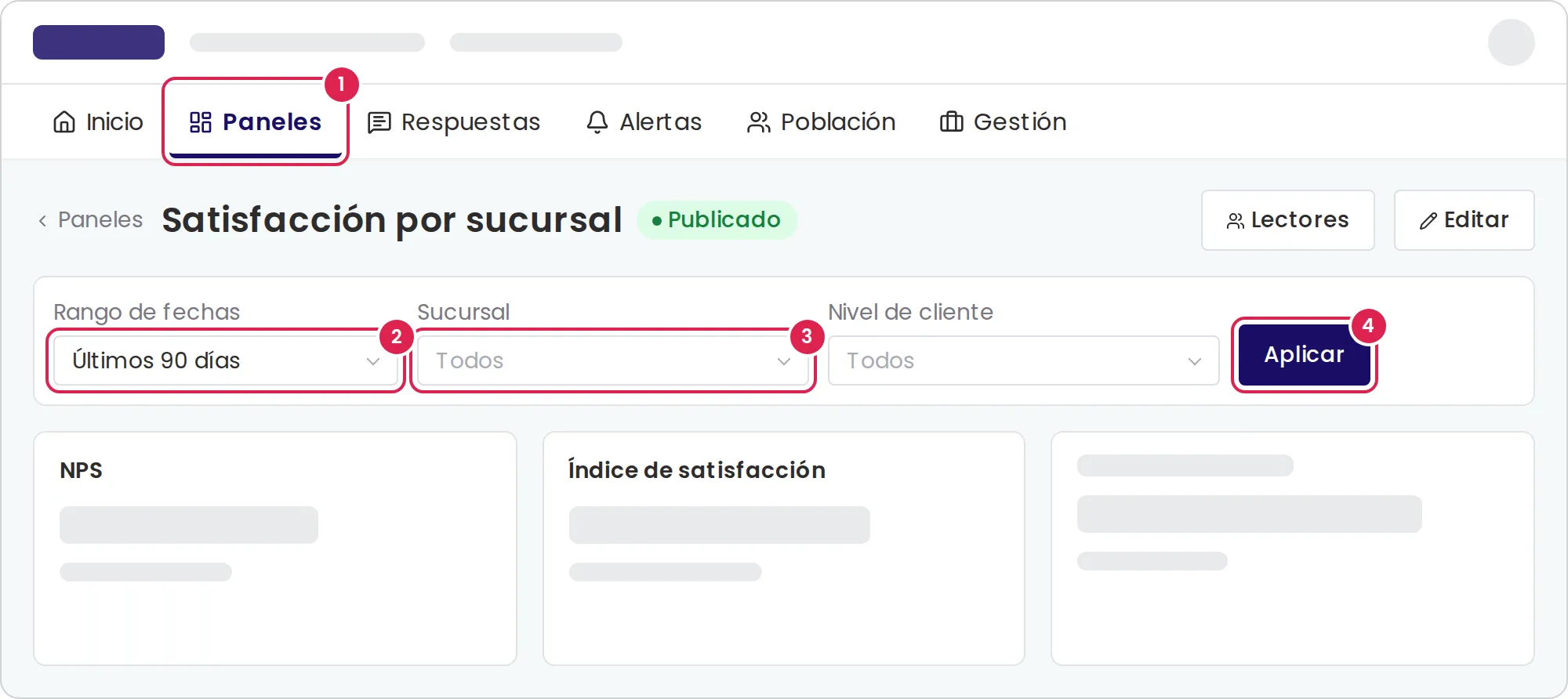
-
Abre el panel desde la pestaña Paneles.
-
Elige un Rango de fechas.
-
Para cada atributo de la barra, elige o escribe un valor. Deja Todos para incluir a todos los encuestados.
-
Selecciona Aplicar.
Todos los widgets de datos se vuelven a cargar con el rango de fechas y los valores que elegiste, junto con su propio filtro permanente. Tus elecciones no se guardan: la próxima vez que alguien abra el panel, la barra empieza en Últimos 90 días y sin valores.
| Rango de fechas | Abarca |
|---|---|
| Hoy, Ayer | Ese día calendario |
| Últimos 7 días, Últimos 30 días, Últimos 90 días | Los últimos 7, 30 o 90 días, hasta este momento |
| Mes actual, Mes anterior | Un mes calendario |
| Año actual, Año anterior | Un año calendario |
Según el widget, el rango de fechas se aplica al momento en que se envió la respuesta, en que se envió el cuestionario o en que se creó la alerta.
| Tipo de atributo | Cómo eliges un valor |
|---|---|
| Texto | Una lista de los 50 valores más comunes en las respuestas del programa. Si hay más, también puedes escribir un valor |
| Sí o no | Sí o No |
| Número | Escribe un número |
| Fecha, hora, fecha y hora | Elige uno en un calendario o en un selector de hora |
En la barra, cada atributo filtra por un solo valor exacto.
Elegir los filtros de la barra
Sección titulada «Elegir los filtros de la barra»-
Abre el panel y selecciona Editar.
-
Selecciona Editar filtros.
-
Marca los atributos que quieres ofrecer. El Rango de fechas siempre está activado.
-
Selecciona Aplicar y luego Guardar y publicar.
Agregar un filtro permanente a un widget
Sección titulada «Agregar un filtro permanente a un widget»-
En el editor del panel, selecciona el lápiz del widget y abre Filtrado.
-
Elige Y u O.
-
Selecciona Añadir condición y luego elige el Campo, el Operador y el Valor. Agrega más condiciones de la misma forma.
-
Selecciona Aplicar y luego guarda o publica el panel.
| Tipo de atributo | Operadores |
|---|---|
| Texto | Igual a, Distinto de |
| Sí o no | Igual a |
| Número, fecha, hora, fecha y hora | Igual a, Distinto de, Mayor que, Menor que, Al menos, Como máximo |
Con Y, una respuesta debe cumplir todas las condiciones. La opción O funciona sobre un solo campo con Igual a, para coincidir con cualquiera de varios valores, como una ciudad que sea Haifa o Jerusalén. Una condición sin valor no se tiene en cuenta. Los lectores no ven el filtro permanente de un widget, así que menciónalo en el subtítulo del widget.
Desglosar los datos de un widget
Sección titulada «Desglosar los datos de un widget»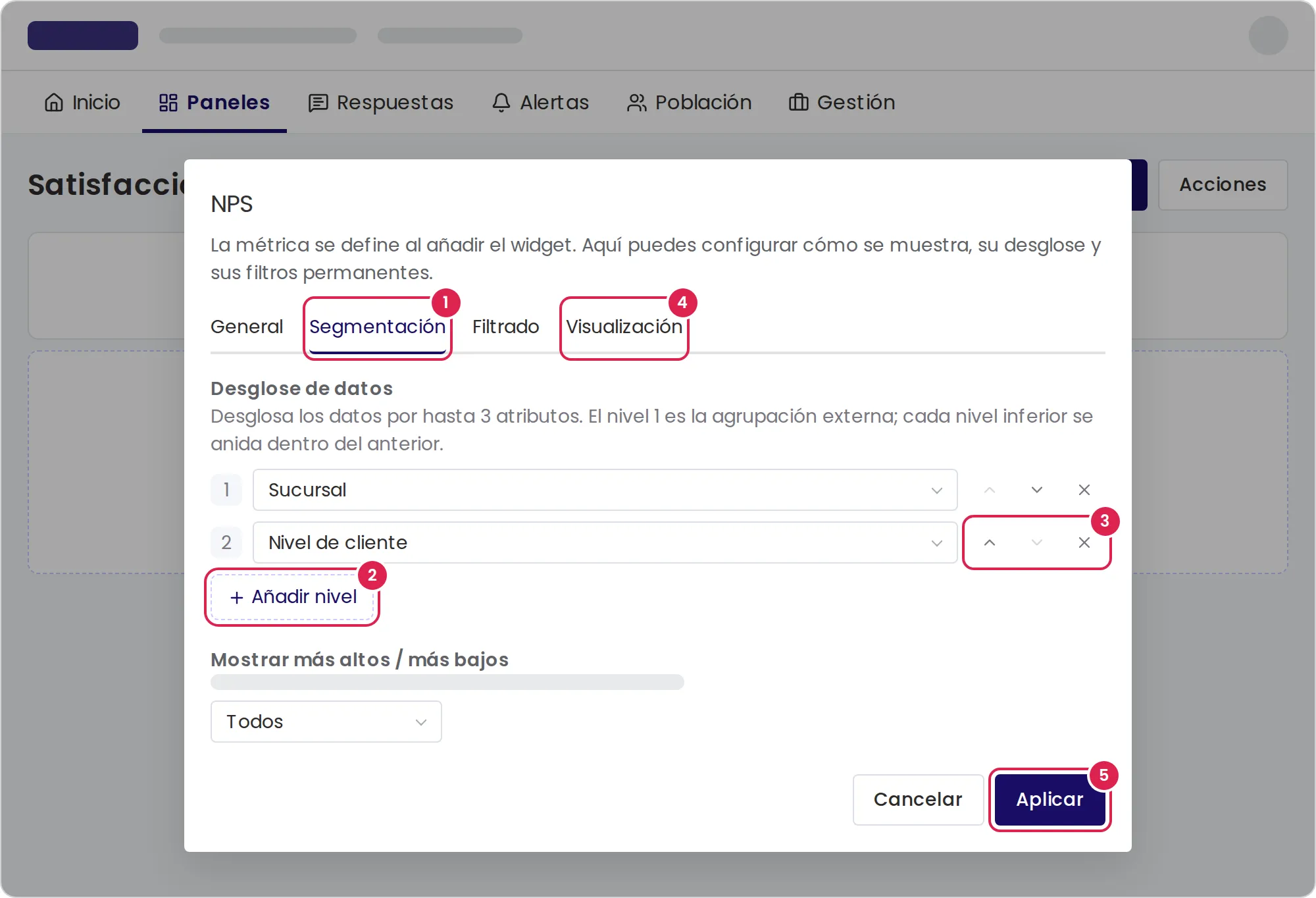
-
En el editor del panel, selecciona el lápiz del widget y abre Segmentación.
-
Selecciona Añadir nivel y elige el atributo del nivel 1.
-
Agrega hasta dos niveles más. Cada nivel se anida dentro del anterior. Usa Subir y Bajar para reordenarlos, y Quitar nivel para quitar uno.
-
En Visualización, elige cómo se muestra el desglose. Consulta Widgets de los paneles.
-
Selecciona Aplicar y luego guarda o publica el panel.
Mostrar solo los valores más altos o más bajos
Sección titulada «Mostrar solo los valores más altos o más bajos»Los widgets NPS e Índice de satisfacción con un desglose pueden clasificar los valores del nivel 1, por ejemplo, para mostrar las cinco sucursales con el NPS más bajo.
-
En Segmentación, en Mostrar más altos / más bajos, elige Más altos o Más bajos en lugar de Todos.
-
Define cuántos valores se muestran y el Número mínimo de respuestas.
Los valores con menos respuestas que el mínimo, y las respuestas sin valor para el atributo, quedan fuera de la clasificación. El widget muestra una leyenda con el sentido de la clasificación, la cantidad de valores y el atributo.
Leer un widget desglosado
Sección titulada «Leer un widget desglosado»- Las respuestas sin valor para un atributo aparecen como (Sin definir).
- Cambia entre gráfico y tabla con Mostrar como gráfico y Mostrar como tabla. El widget vuelve a su vista predeterminada cuando se vuelve a cargar la página.
- En una tabla, selecciona el botón de un nivel para ocultar o mostrar ese nivel.
- En un gráfico de barras con varios niveles, selecciona una barra para ver el siguiente nivel dentro de ella. Selecciona Todo para volver al nivel superior.
- Pasa el puntero sobre un valor para ver en cuántas respuestas se basa.
Límites
Sección titulada «Límites»- Los desgloses usan atributos de texto, de número o de sí o no, con hasta 3 niveles, cada uno con un atributo distinto. Los atributos de fecha y de hora sirven para filtrar, pero no para desglosar.
- Con un nivel, un widget muestra los 50 valores con más datos. Con dos o tres niveles, muestra 20 valores en el nivel 1 y 10 dentro de cada valor de los niveles inferiores.
- Número mínimo de respuestas: de 1 a 100 000; 5 de forma predeterminada. Cantidad de valores que se muestran: de 1 a 50; 5 de forma predeterminada.
- Un widget Distribución de respuestas que se muestra A lo largo del tiempo no se puede desglosar.
- Con un desglose, un widget no tiene comparación con el período anterior ni medidor.
- No hay un filtro de cuestionario ni de canal para todo el panel. Cada widget tiene sus propios cuestionarios de origen, y los widgets de recuento tienen sus propios canales.
Solución de problemas
Sección titulada «Solución de problemas»Las listas de atributos están vacías. La población del programa no tiene atributos de contacto o de evento, o no tiene ninguno de un tipo que permita desglosar los datos. Agrega atributos en la población.
Un widget con tres niveles muestra un error para un año completo. En un widget que se muestra A lo largo del tiempo con tres niveles de desglose, un rango de más de unos 4 meses, como Año actual, es demasiado detallado. El widget muestra entonces La configuración de este widget no es válida. Quita un nivel o elige un rango más corto.
El editor rechaza mi filtro O. La opción O solo acepta condiciones Igual a sobre un mismo campo. Usa Y para condiciones sobre campos distintos.
Un colega ve cifras distintas en el mismo panel. Las elecciones de la barra de filtros son de cada persona y no se guardan. Comprueba que los dos hayan elegido el mismo rango de fechas y los mismos valores.